Het voorkeurenpaneel wordt geopend met een knop op de statusbalk en bevat een aantal instellingen die kunnen worden gebruikt om het uiterlijk en de werking van applicaties en de gehele Allegro Framework gebruikersinterface aan te passen.
Het paneel wordt verborgen door opnieuw te klikken op de knop waarmee de instellingen werden weergegeven of op het  pinsymbool in de koptekst. Het paneel wordt ook gesloten nadat de wijzigingen zijn opgeslagen door op de knop Toepassen te drukken.
Wijzigingen aan de instellingen moeten altijd worden opgeslagen, anders worden ze niet toegepast en worden de laatst opgeslagen waarden geladen wanneer het paneel opnieuw wordt geopend.
Als je met de muis over individuele opties beweegt, wordt een tooltip geopend met een beschrijving van de instelling.
Optiepaneel met tooltip |
|
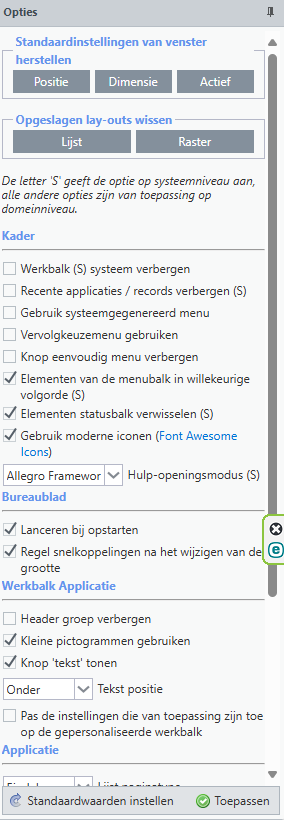
Standaardinstellingen van venster herstellen
Toepassingen die in vensters worden geopend, hebben een standaard hoogte en breedte en worden in het midden van de werkruimte geopend. Elke wijziging aan de grootte of positie van het venster wordt echter automatisch opgeslagen en de waarden worden toegepast wanneer het venster opnieuw wordt geopend. Met de volgende knoppen kan je de standaardinstellingen herstellen.
|

|

|

Opgeslagen lay-outs wissen
Voor lijsten en rasters kan het nodig zijn om de lay-out op te slaan (zie hieronder), inclusief filterinstellingen voor lijsten. Met de knoppen in deze groep kun je deze records verwijderen.
|

|

Werkruimte
Instellingen gebruikersinterface. Opties gemarkeerd met “S” zijn geldig in het hele systeem, andere alleen in de huidige client.
Werkbalk (S) systeem verbergen
Verberg of toon de systeemwerkbalk bovenaan het Allegro Framework. Als deze werkbalk verborgen is, verandert de tekstinformatie over de client, het boekjaar, de gebruiker en de Allegro-versie in de statusbalk in knoppen die gedeeltelijk als de systeemwerkbalk fungeren.
Recente applicaties / records verbergen (S)
Verberg of toon knoppen met een lijst van de meest recent opgestarte applicaties en records. De knoppen maken deel uit van de systeemwerkbalk en de bijgeleverde vervolgkeuzelijst geeft een overzicht van actieve toepassingen en geopende dossiers sinds je bent aangemeld. Applicaties en records kunnen rechtstreeks vanuit dit menu worden heropend.
Gebruik systeemgegenereerd menu
Het hoofdmenu van de toepassing bevindt zich op het eerste tabblad van het menupaneel met de naam Systeem. Dit kan worden opgebouwd door de Allegro Framework beheerder met behulp van de configurator (de beschrijving maakt geen deel uit van deze handleiding) of automatisch door het systeem op basis van een vaste structuur die deel uitmaakt van de Allegro Framework broncode. Deze optie forceert altijd het menu dat door het systeem wordt gegenereerd, zelfs als het menu is geconfigureerd voor de clientomgeving volgens de behoeften van de gebruiker.
Vervolgkeuzemenu gebruiken
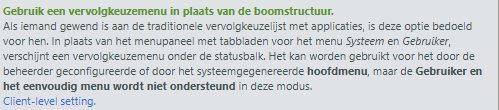
Gebruik het vervolgkeuzemenu in plaats van het boommenu. In plaats van een menupaneel met tabbladen voor de systeem- en gebruikersmenu's, verschijnt er een traditionele vervolgkeuzelijst met toepassingen onder de statusbalk. Het kan gebruikt worden voor het hoofdmenu dat geconfigureerd is door de beheerder of gegenereerd wordt door het systeem, maar de gebruikersmenu's en vereenvoudigde menu's worden niet ondersteund in deze modus.
Knop eenvoudig menu verbergen
Verberg de optie om het hoofdmenu om te schakelen naar een vereenvoudigde weergave. Als het hoofdmenu te groot is, kan Allegro worden geleverd met twee hoofdmenu's - een volledig menu en een meer vereenvoudigd menu dat slechts enkele vaak opgestarte toepassingen bevat. Als iemand geen voordeel ziet in dit vereenvoudigde menu, kan hij de omschakelknop verbergen, die zich op het menupaneel onder het zoekvak bevindt.
Elementen van de menubalk in willekeurige volgorde (S)
Mogelijkheid om elementen van het menupaneel te verwisselen bij het verplaatsen tussen de linker- en rechterpositie. Het applicatiemenu kan worden verplaatst door het naar de andere kant van de werkruimte te slepen. Deze optie zorgt ervoor dat wanneer de nieuwe positie wordt ingenomen, de positie van de paneelmenu-elementen wordt gespiegeld (paneel samenvouwen, alles samenvouwen, ...).
Elementen statusbalk verwisselen (S)
De mogelijkheid om de positie van de knoppen op de statusbalk om te wisselen wanneer het menupaneel van de linker- naar de rechterpositie wordt verplaatst. Deze optie zorgt ervoor dat de positie van de knoppen op de statusbalk (alle toepassingen sluiten, rekenmachine, gebruikersinterface-instellingen, ...) wordt gespiegeld wanneer de nieuwe positie wordt ingenomen.
Gebruik moderne iconen
Gebruik moderne iconen (Font Awesome Icons) in het menu en op de werkbalk van de toepassing voor lijst en formulier. Deze optie schakelt tussen klassieke en moderne pictogramstijlen. De wijziging in gebruikersinterfacepictogrammen (bijv. in menu's) wordt van kracht na opnieuw inloggen.
Hulp-openingsmodus (S)
De specificatie van de container waarin de Help wordt geopend. Het kan worden geopend in een tabblad van de Allegro-werkruimte, een nieuw browsertabblad of een nieuw browservenster.
Bureaublad
Instellingen geldig voor Desktop.
Lanceren bij opstarten
Start Bureaublad automatisch na het inloggen. Bureaublad is een speciale werkruimte die is ontworpen om toepassingen uit te voeren die zijn aangepast voor deze omgeving. Toepassingen die op deze desktop zijn geopend, worden door het systeem geregistreerd en bij het starten van de desktop worden ze weergegeven in de staat waarin ze zich de vorige keer bevonden. Het bureaublad kan ook op elk moment worden geopend vanuit het menu.
Regel snelkoppelingen na het wijzigen van de grootte
Als de grootte van het bureaublad verandert (bijvoorbeeld door de grootte van de browser te wijzigen), moet je de pictogrammen op het werkblad opnieuw uitlijnen. Het bureaublad heeft een eigen menu van waaruit toepassingen naar de werkruimte kunnen worden gesleept. Snelkoppelingen die op deze manier zijn gemaakt, kunnen buiten het zichtbare gebied terechtkomen wanneer de grootte van het bureaublad wordt aangepast. Deze optie zorgt ervoor dat de pictogrammen op het gebied altijd toegankelijk zijn.
Werkbalk applicatie
Instellingen voor de lijst- en formulierwerkbalk.
Header groep verbergen
Optie om groepshoofdingen in de werkbalk van de toepassing te verbergen. Knoppen op de werkbalk zijn gesorteerd in groepen op basis van hun gebruik en deze optie verbergt de namen van deze groepen.
Kleine pictogrammen gebruiken
Gebruik kleine pictogrammen op de werkbalk van de toepassing. Deze optie verandert de grootte van de pictogrammen op de werkbalk van 32x32 naar 16x16 pixels.
Knop 'tekst' tonen
Pictogramlabels in de werkbalk van toepassingen verbergen. Samen met de vorige optie is er nog een manier om de ruimte voor actieve toepassingen te vergroten.
Tekst positie
Locatie van pictogramlabels op de werkbalk van de toepassing. Knoptekst kan bovenaan, rechts, onderaan en links worden weergegeven.
Pas de instellingen die van toepassing zijn toe op de gepersonaliseerde werkbalk
Pas de instellingen van de werkbalk van de toepassing ook toe op de tweede rij van de werkbalk. Sommige toepassingen kunnen een extra set tools definiëren die dan worden aangeboden op een aparte werkbalk onder de hoofdtools.Sommige instellingen kunnen worden toegepast op beide werkbalken en met deze optie kan dat.
Applicatie
Instellingen gelden voor alle Allegro applicaties. Opties gemarkeerd met "S" zijn geldig in het hele systeem, andere alleen in de huidige client.
Lijst paginatype
Het paginatype voor lijsten instellen. De meeste Allegro-toepassingen bieden eerst een lijst met alle records die tot nu toe zijn opgeslagen, waaruit dan nieuwe records kunnen worden gemaakt of bestaande kunnen worden bewerkt. Met deze optie kunt u de paginagemethode voor deze lijsten instellen:
•Geen - alle records ophalen zonder pagineren
•Werkbalk - op basis van het totale aantal records worden de afzonderlijke pagina's van de lijst ingedeeld en wordt een werkbalk toegevoegd om tussen deze pagina's te bewegen
•Eindeloos - zonder het totale aantal records te kennen, worden deze opeenvolgend geladen zoals vereist om ze weer te geven
•Geteld - vergelijkbaar met de vorige, maar met kennis van het totale aantal records, waardoor nauwkeuriger door de lijst kan worden bewogen
Standaardlijsten sorteren
Stel de standaard lijstvolgorde in. De individuele records van de meeste Allegro-toepassingen bevatten code- en omschrijvingsgegevens, en deze optie richt zich daarop. Hiermee kan je opgeven of de lijst standaard wordt gesorteerd op de kolom Code of Omschrijving.
Lijst - knopinfo over overlopende velden
Geef een tooltip weer bij overvolle lijstvelden. Als de celinhoud in de lijst langer is dan de breedte, wordt de tooltip met de volledige tekst weergegeven.
Lijst - lay-out onthouden
De componentstatus opslaan voor alle lijsten. Indien ingeschakeld, worden de wijzigingen in kolombreedtes samen met hun positie en zichtbaarheid automatisch opgeslagen in de database en toegepast wanneer de lijst opnieuw wordt geopend.
Lijst - filter toevoegen aan lay-out onthouden
Filterinstellingen opslaan voor alle lijsten. Als deze optie is ingeschakeld, worden naast de lijstlay-out ook de kolomfilterinstellingen automatisch opgeslagen in de database en vervolgens geactiveerd telkens als de lijst wordt geopend. Deze optie is alleen beschikbaar als het opslaan van de lijstlay-out is ingeschakeld.
Raster - knopinfo over overlopende velden
Geef een tooltip weer bij overvolle rastervelden. Als de celinhoud in het raster langer is dan de breedte, wordt de tooltip met de volledige tekst weergegeven.
Raster - lay-out onthouden (indien ingeschakeld)
Opslaan van de rasterstaus in toepassingen die dit toestaan (door broncode). Als deze optie is ingeschakeld, worden de kolombreedten samen met de positie en zichtbaarheid automatisch opgeslagen in de database en gebruikt wanneer een toepassing met een raster wordt geopend die deze optie ondersteunt.
Klik op het masker om het modale venster te sluiten (S)
Sluit het venster door op het masker te klikken. Als er een toepassing geopend is in een venster, wordt alles buiten het venster uitgeschakeld en bedekt door het masker. Het venster zelf kan standaard worden gesloten door op het kruisje in de rechterbovenhoek van het venster te klikken of door op de Esc-toets te drukken. Met deze optie kan je het venster ook sluiten door op het masker te klikken.
Actieve apps bijhouden in het menu
Open applicaties volgen in het systeemmenu. Bij het bewegen tussen tabbladen met geopende toepassingen, breidt het menu zich uit op de positie van waaruit de toepassing werd geopend en wordt de toepassing zelf gemarkeerd in het menu (de focus blijft op de toepassing). Als de sneltoets Alt-M/N wordt gebruikt om tussen tabbladen te bewegen, wordt het menu-item gemarkeerd en krijgt het de focus, zodat alleen het toetsenbord kan worden gebruikt om door het menu te lopen (d.w.z. hetzelfde gedrag als wanneer de knop wordt gebruikt om de actieve toepassing in het menu te vinden). Als de toepassing werd geopend vanuit het vereenvoudigde of door de gebruiker gedefinieerde menu, wordt de eerste verschijning in het systeemmenu gelokaliseerd. Deze functie is niet beschikbaar voor vervolgkeuzemenus.