Naast standaard formulieren voor input, gebruiken Allegro toepassingen ook componenten die speciaal voor Allegro Framework zijn ontwikkeld.
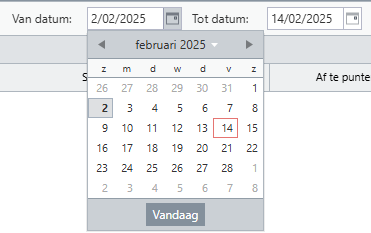
Dit is een invoerveld voor het invoeren van de periode van datum tot datum.
Relatieve Datum
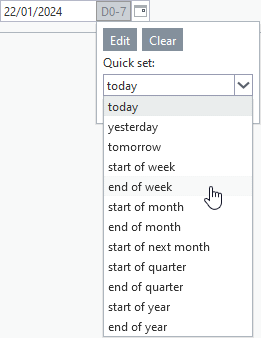
Een ander onderdeel voor datuminvoer. Het wordt gebruikt om een datum in te voeren ten opzichte van de datum van vandaag. Als je op de knop Snelkoppeling klikt, wordt een vooraf gedefinieerde lijst met snelkoppelingen geopend. De specifieke offset kan worden ingesteld door op de knop Bewerken te klikken.
Meertalige invoer
Allegro Framework ondersteunt meertaligheid niet alleen op de gebruikersinterface, maar ook op gegevensniveau. Twee speciale componenten - eenvoudige en meerregelige tekstinvoervelden - zijn gemaakt voor het invoegen van teksten die naar verwachting taalmutaties vereisen. Deze unieke functie van Allegro-toepassingen wordt bijvoorbeeld gebruikt bij het afdrukken van een document, waarbij de gebruikelijke vereiste een volledige vertaling van alle tekst is volgens de taal van de ontvanger. Dit betekent niet alleen de statische teksten (labels in het document, kop- en voetteksten, ...), maar bijvoorbeeld ook productnamen, afdelingsnamen, namen van btw-tarieven enzovoort.
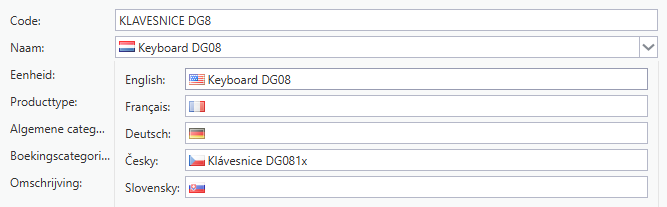
Eenvoudig tekstinvoerveld
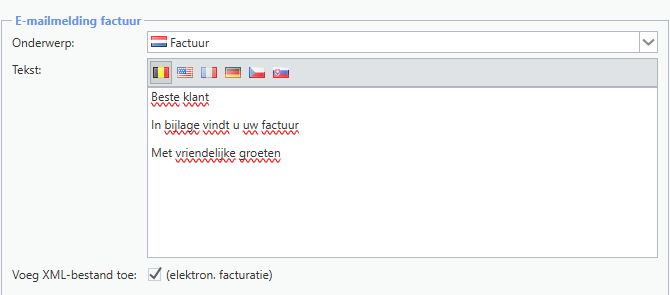
Meerregelig tekstinvoerveld
Combobox met recordbeheer en zoeken
Een ander onderdeel dat speciaal is gemaakt voor Allegro-toepassingen is een combobox (een tekstvak met een lijst met opties), uitgebreid met extra tools. Dit element is altijd gekoppeld aan een specifieke bron van records, die dan in de vervolgkeuzelijst worden aangeboden en zo een beperkte set invoervelden vormen. Door de beginletters van de zoekwaarde in te voeren, wordt een vervolgkeuzelijst met gevonden items geopend, waarin je kan bewegen met de pijltjes en de Enter-toets om de selectie te bevestigen.

|
Maak een nieuw record. Het formulier voor het invoegen van een nieuw record wordt geopend. Na het opslaan wordt het automatisch toegevoegd aan de keuzelijst en vooraf ingevuld in het invoerveld. |

|
Bewerk het geselecteerde record. Het formulier met het geladen record wordt geopend. Als een wijziging in de waarden in de combobox wordt opgeslagen, wordt deze automatisch bijgewerkt in het invoerveld. Als er geen waarde is geselecteerd (het invoerveld is leeg), wordt er geen actie uitgevoerd. |

|
Geavanceerd zoeken. Er wordt een lijst geopend van de toepassing die wordt gebruikt als bron voor de invoer in de combobox. Het geselecteerde record (dubbelklik of Enter-toets) wordt automatisch ingevoegd in het invoervak. |

Raster
Het is een formuliercomponent voor het invoegen en bewerken van gegevens gegroepeerd in rijen en kolommen. Je activeert de component door op een cel van het raster te klikken of door de sneltoets Alt+Q te gebruiken (voor andere rasters op het formulier gebruik je W, R en T). Het is mogelijk om tussen rijen te bewegen met de pijltjes naar beneden en naar boven, en tussen kolommen van de rij met de pijltjes naar rechts en naar links.
Als de cel bewerkbaar is, wordt het bijbehorende invoerveld aangeboden na een druk op Enter of een muisklik. Als je op de Esc-toets drukt, wordt het bewerken afgesloten en wordt het veld vervangen door de standaardweergave van de celwaarde. De bewerkingscomponenten zijn identiek aan normale invoervelden.
Voor het selecteren van rijen gelden dezelfde regels als voor de lijst.
Voor rasterkolommen gelden dezelfde opties als voor lijstkolommen, maar zonder de mogelijkheid om te filteren.
Om een nieuwe rij in te voegen of geselecteerde rijen te verwijderen, zijn er twee knoppen beschikbaar - Lijn toevoegen en Verwijder geselecteerde lijnen. De overeenkomstige sneltoetsen Ctrl+Insert en Ctrl+Delete kunnen ook gebruikt worden. In sommige toepassingen wordt de standaard rasterwerkbalk vervangen door knoppen met speciale functies.
Tenzij een aangepaste volgorde van rijen is geselecteerd in de toepassing (bijvoorbeeld alfabetisch voor de geselecteerde kolom), worden ze standaard weergegeven in de volgorde waarin ze in het raster zijn ingevoegd.
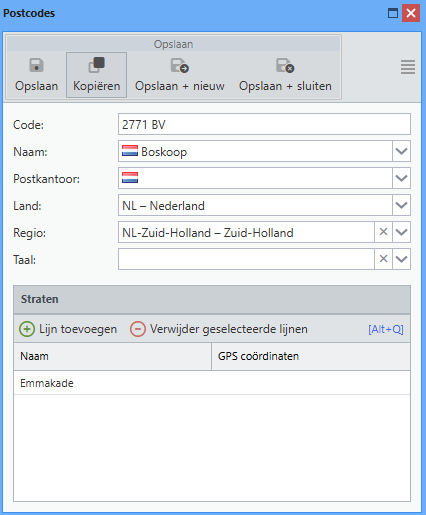
Eenvoudig raster met standaardwerkbalk
Waar nodig (bv. voor documenten zoals offertes, facturen, ...) zijn de rasters uitgerust met de mogelijkheid om de volgorde van de rijen te wijzigen door slepen en neerzetten.
Voor geselecteerde toepassingen is statusmonitoring ingeschakeld, d.w.z. registratie van door de gebruiker aangebrachte wijzigingen in de rasterlay-out (volgorde en breedte van kolommen, hun volgorde en zichtbaarheid) en het opslaan van deze wijzigingen voor elke afzonderlijke toepassing in de database. Als opgeslagen wijzigingen voor het raster worden gedetecteerd, is de knop Lay-out herstellen beschikbaar. Als hierop wordt geklikt, verschijnt er een bericht dat de opgeslagen status wordt verwijderd, maar dit wordt pas van kracht nadat de toepassing opnieuw is geopend.
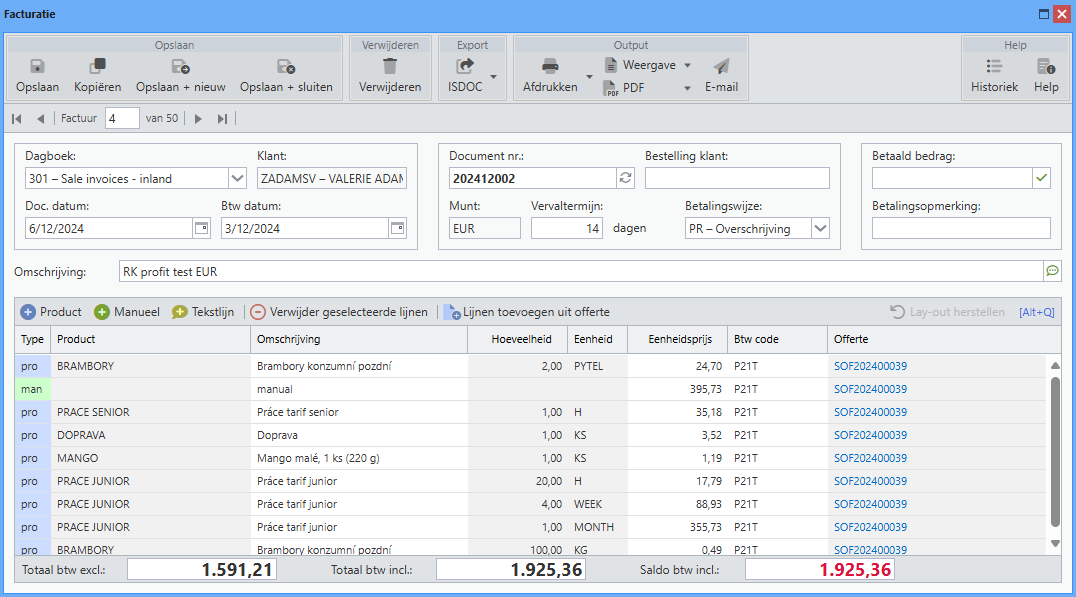
Raster met aangepaste werkbalk en opgeslagen status
Herbruikbare teksten
Component voor het invoegen van veelgebruikte teksten. Je kan handmatig een tekst invoeren in het invoerveld of een van de vooraf ingestelde (opgeslagen) teksten selecteren.

Als je op de bijgevoegde knop klikt, wordt er een paneel geopend met een lijst van opgeslagen teksten, zodat je de geselecteerde inhoud in het invoerveld kan invoeren door op de Enter-toets te drukken of door te dubbelklikken met de muis. De ingevoegde tekst wordt aan het invoerveld toegevoegd na een bestaande waarde en de resulterende tekst kan vervolgens naar wens worden gewijzigd.
Voorgedefinieerde teksten worden opgeslagen in de database volgens het type dat door de applicatielogica is toegewezen. Teksten die in twee verschillende toepassingen zijn gemaakt en opgeslagen, worden dus alleen gedeeld als ze hetzelfde type hebben.
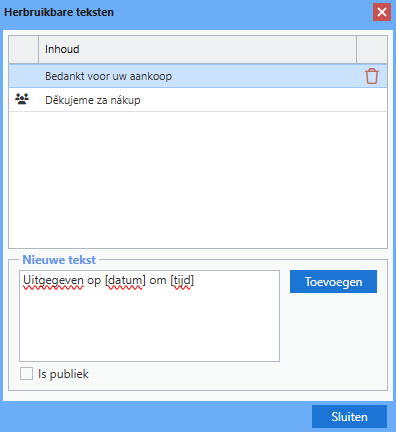
De macro's [DATUM] en [TIJD] kunnen worden gebruikt in teksten (niet hoofdlettergevoelig), die worden vervangen door de huidige datum en tijd wanneer ze in het invoerveld worden ingevoegd.
Als de tekst is gemarkeerd als publiek, wordt deze voor iedereen getoond, aangegeven door een pictogram in de lijst. Anders is de tekst alleen zichtbaar voor de gebruiker die de tekst heeft gemaakt en opgeslagen.
Alleen aangepaste teksten (aangemaakt door de gebruiker) kunnen worden verwijderd door op het prullenbakpictogram te klikken of door op de Delete-toets te klikken.
Voor bevoegde personen is er ook een toepassing waarmee alle opgeslagen teksten centraal kunnen worden beheerd, d.w.z. aanmaken, bewerken of verwijderen.
Digitale bestanden
Allegro Framework bevat een uniek bestandbeheer waarmee je een aangepaste mappenstructuur kunt maken en beheren voor alle bestanden waarmee Allegro-toepassingen werken. Het biedt onder andere automatische opslag van gescande documenten, gedownloade bankafschriften, tarieventickets of e-mailbijlagen die naar aangewezen adressen zijn verzonden. Deze bestanden worden vervolgens aangeboden in Allegro-toepassingen voor het toevoegen aan records (bijv. gescande facturen, productiedocumenten, productfoto's, ...) of voor verdere verwerking (bijv. bankafschriften, te importeren gegevens, ...).
Er werd een component ontwikkeld voor het toewijzen van verschillende bestandstypes aan individuele records, waarbij de beschikbare bestanden kunnen worden geselecteerd en een lijst wordt weergegeven met een voorbeeldoptie. In sommige toepassingen wordt deze lijst uitgebreid met een kolom met de datum en tijd waarop het bestand aan het record werd gekoppeld en de naam van de gebruiker die de actie uitvoerde. De voorbeeldopties variëren afhankelijk van het type bestand dat wordt weergegeven (er is bijvoorbeeld geen werkbalk voor afbeeldingen).
Dubbelklik op de bestandsnaam om het te downloaden. Door simpelweg op de tweede kolom van de lijst te klikken of op de Enter-toets te drukken, kan het geselecteerde bestand worden geannoteerd.
De pijltjes naar beneden en naar boven kunnen worden gebruikt om te bewegen tussen de rijen van de bijgevoegde bestanden, en de pijltjes naar rechts en naar links kunnen worden gebruikt om te bewegen tussen de kolommen van de rij.
Voor het selecteren van rijen gelden dezelfde regels als voor de lijst.
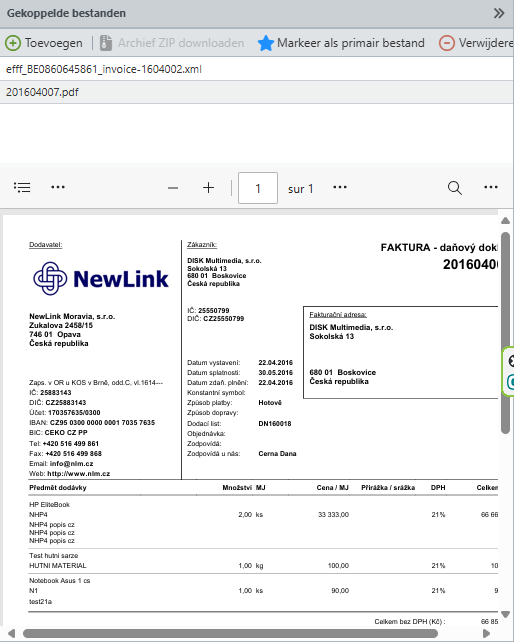
Lijst van gekoppelde bestanden en hun voorbeeld
|
Open een venster voor het selecteren van een bestand en het toevoegen aan een record. |

|
Download de gemarkeerde bestanden als een ZIP-archief. De knop is alleen ingeschakeld als er meer dan één rij is geselecteerd. |

|
Primaire bestandsindicator. Het bestand wordt dan bij voorkeur aangeboden als je daarna met het record werkt. De knop is alleen ingeschakeld als er maar één rij is geselecteerd. |

|
Gemarkeerde bestanden verwijderen. De bestanden worden niet verwijderd en blijven beschikbaar in bestandsbeheer, alleen de verwijzing naar het record wordt verwijderd. |

Bestanden selecteren om te koppelen
De selector, het bestandsbeheer, geopend in het venster na het klikken op de knop Toevoegen (zie hierboven), wordt gebruikt om bestanden te selecteren om bij te voegen. Voor het verplaatsen in de selector gelden dezelfde regels als voor de manager zelf, inclusief sneltoetsen. De enige uitzondering is dubbelklikken of op Enter drukken op de bestandsregel - in de selector wordt het bestand toegevoegd aan het gegevensrecord, terwijl in de manager het bestand wordt gedownload. Bij gebruik van de Enter-toets kunnen meerdere bestanden tegelijk geselecteerd en toegevoegd worden.
Voor het selecteren van rijen met bestanden gelden dezelfde regels als voor de lijst.
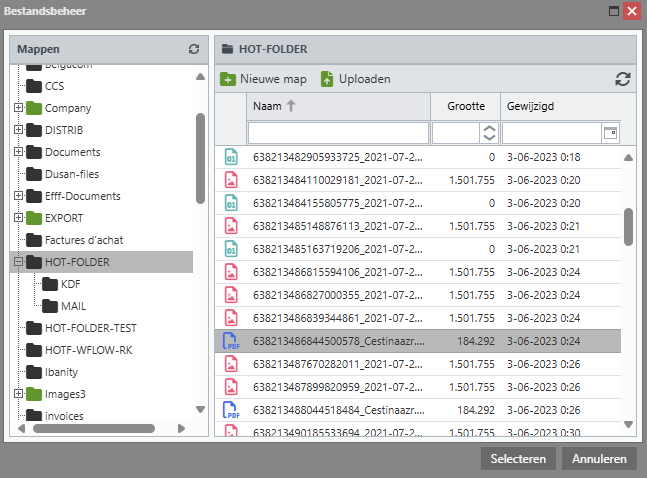
Bestanden selecteren om aan het record te koppelen