Met deze module kunt u de bestanden registreren en beheren waarmee Allegro-toepassingen binnen één client werken. Fysiek worden de bestanden opgeslagen in een interne mapstructuur onder hun eigen gecodeerde namen. Ze zijn daarom niet traceerbaar onder hun echte namen (bijvoorbeeld met de bestandsverkenner van het besturingssysteem) en zijn alleen toegankelijk via deze manager.
De mappenstructuur kan naar behoefte worden aangemaakt en de bestanden ondersteunen versiebeheer.
De manager bestaat uit twee panelen. Het linker wordt alleen gebruikt om de volledige mappenstructuur weer te geven. Wanneer een map wordt geselecteerd, wordt de inhoud ervan geladen in het rechterpaneel en wordt de controle (focus) overgebracht naar de eerste rij van deze lijst. Er kan dan ook in worden genavigeerd met behulp van sneltoetsen.
Als er meer dan één bestand wordt geselecteerd in de manager, wordt de knop Archief downloaden ingeschakeld, zodat de selectie kan worden gecomprimeerd in een ZIP-archief met de naam dfm-files.zip en vervolgens kan worden gedownload naar de computer van de gebruiker.
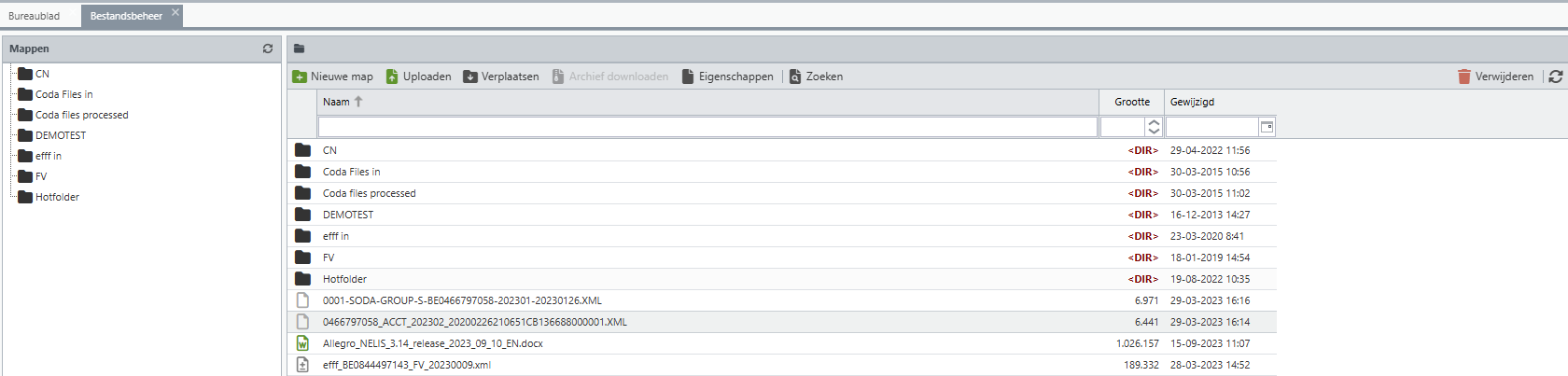
Bestandbeheer
Eigenschappen Mappen
Als een rij met een map is geselecteerd in de manager, kun je door op Eigenschappen te klikken of op F3 te drukken een venster openen met informatie over de geselecteerde map. Deze kan hernoemd worden en je kan ook opgeven hoe lang de bestanden van de map na het laden in de cache van de browser bewaard moeten worden.
Als de optie Gebruik Extra Thumbnail is aangevinkt, dan worden er miniaturen gegenereerd voor de bestanden in de grootste van de drie formaten die worden aangeboden door de bibliotheek die voor deze actie wordt gebruikt.
Als Publieke directory is geselecteerd, worden openbare URL's gegenereerd voor bestanden die in deze map zijn geplaatst om de bestanden van buitenaf te openen, d.w.z. zonder in te loggen in de Allegro Framework.
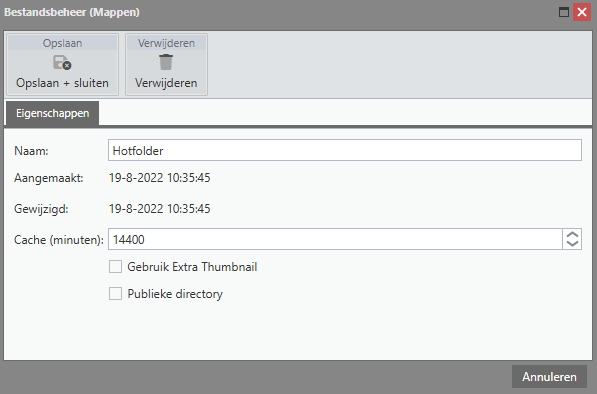
Eigenschappen mappen
Eigenschappen Bestanden
Wanneer een bestandsregel is geselecteerd in de manager, wordt door het klikken op de knop Eigenschappen of door het drukken op F3 een venster geopend met informatie over het geselecteerde bestand. Als er een voorbeeld van het bestand beschikbaar is, wordt dit weergegeven op het eerste tabblad, samen met de openbare adressen van het voorbeeld en het bestand (als de optie Publieke directory is aangevinkt voor de map).
Geldig tot geeft aan hoe lang het bestand toegankelijk zal zijn. Na deze tijd wordt het bestand automatisch verwijderd (permanent verwijderd uit de opslag).
Het fysieke bestaan van het bestand wordt aangegeven door de markering In de bibliotheek. Door een onvoorziene fout kan er een record bestaan in de manager die verwijst naar een bestand dat niet meer bestaat.
Andere tabbladen geven een overzicht van bestandsversies met de mogelijkheid om ze te downloaden en een lijst met links naar de gegevensrecords waaraan het bestand is gekoppeld.
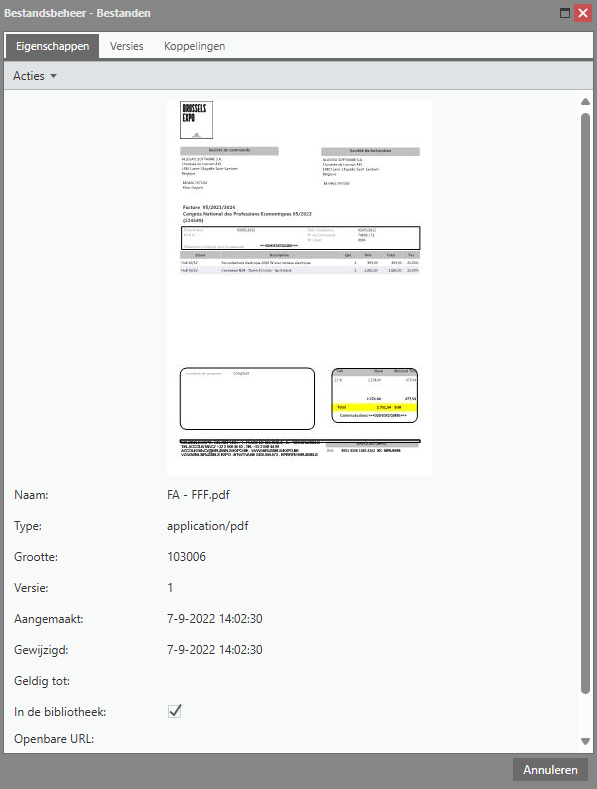
Eigenschappen Bestanden
Sneltoetsen
Als de focus in het rechtervenster ligt, kunnen sneltoetsen gebruikt worden om tussen bestanden en mappen te bewegen. Ze kunnen ook worden gebruikt om bepaalde acties uit te voeren op mappen en bestanden.
Snelkoppeling |
Beschrijving |
|---|---|
Pijl omlaag |
volgende rij |
Pijl omhoog |
vorige rij |
Pijl naar rechts |
laatste rij |
Pijl naar links |
eerste rij |
Enter / Dubbelklikken |
bestand downloaden (manager) / bestand bijvoegen (selector) |
Backspace |
terugkeren naar vorige (bovenliggende) map |
F2 |
nieuw bestand uploaden |
F3 |
open eigenschappen venster |
F7 |
nieuwe map aanmaken |
F10 |
ZIP-archief maken en downloaden |
Delete |
map of bestand verwijderen |
Aan gegevensrecord hechten
Bestanden die in de manager zijn geregistreerd, kunnen dan worden gekoppeld aan gegevensrecords (gescande facturen, productiedocumenten, productfoto's, ...). Om een bestand te selecteren, wordt een selector geopend in een apart venster (knop Toevoegen), dat een volwaardige bestandsbeheerder is waarin je kan werken met de mapstructuur of bestanden kan uploaden of verwijderen, net als in een zelfstandige toepassing.
Zodra een bestand is toegevoegd, wordt het opgenomen in het paneel Gekoppelde bestanden en is er een voorbeeld beschikbaar voor de geselecteerde types.
De sneltoetsen in de bestandsselector zijn hetzelfde als in bestandsbeheer, alleen Enter downloadt het bestand niet, maar voegt het toe. Er kunnen meerdere bestandsregels tegelijk worden geselecteerd en gekoppeld voordat de Enter-toets wordt gebruikt.
Hetzelfde geldt voor dubbelklikken op een bestandsregel - in de selector wordt de link gemaakt, terwijl in de manager het downloaden wordt gestart.
Voor het selecteren van rijen gelden dezelfde regels als voor de lijst.
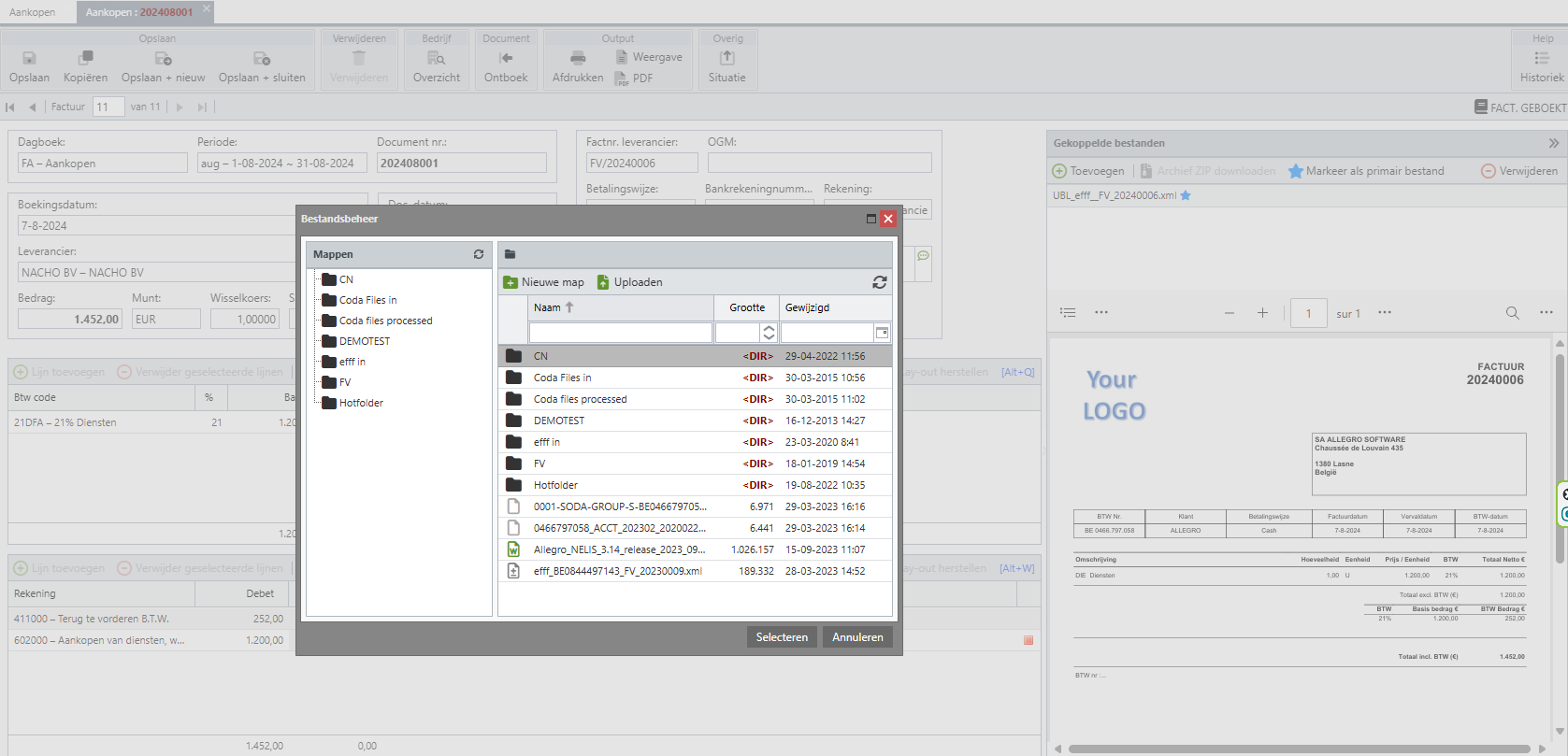
Een bestand koppelen aan een gegevensrecord