Het is een speciale werkomgeving die zich net als elke andere Allegro-toepassing in het Allegro Framework in de werkruimte bevindt en wordt gebruikt om taken uit te voeren die speciaal zijn aangepast voor dit Bureaublad. Dit zijn voornamelijk overzichtstoepassingen, want daar is het Bureaublad voornamelijk voor ontworpen. Alle toepassingen die op deze manier worden aangepast, worden geopend in een venster.
Het Bureaublad wordt altijd geopend op het eerste tabblad en in de gebruikersinstellingen kan je aangeven of het automatisch moet worden gestart na het aanmelden bij Allegro Framework.
Wanneer het Bureaublad wordt geladen, worden de meest recent gestarte toepassingen automatisch geopend in de staat (locatie, grootte) waarin ze zich bevonden voordat het Bureaublad werd gesloten.
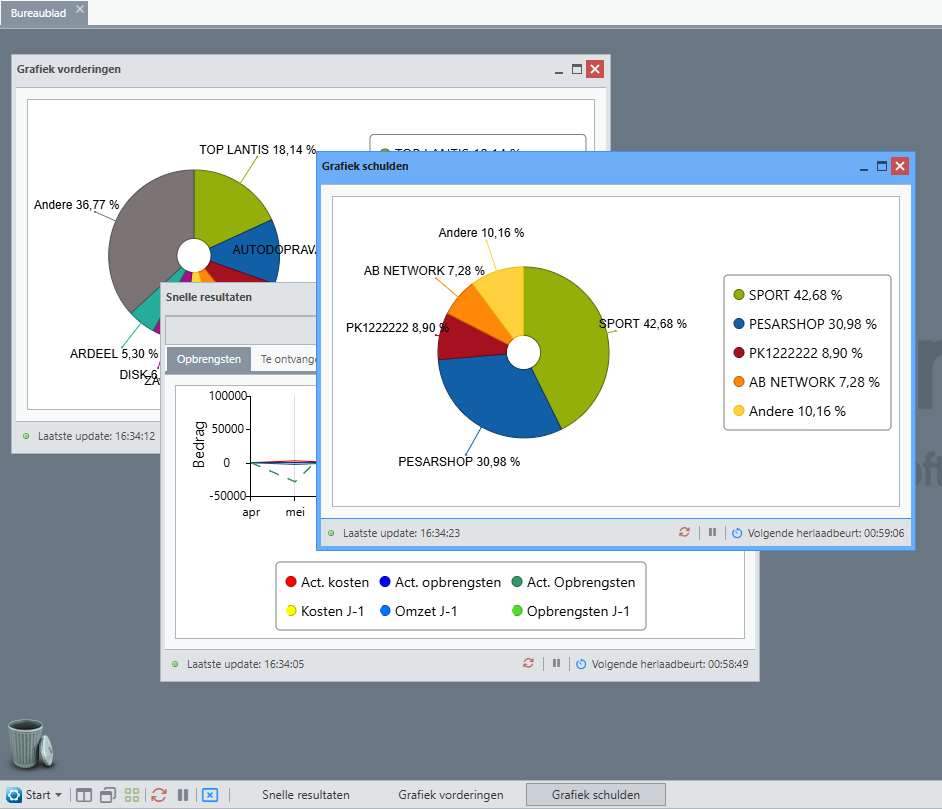
Allegro Bureaublad
Statusbalk
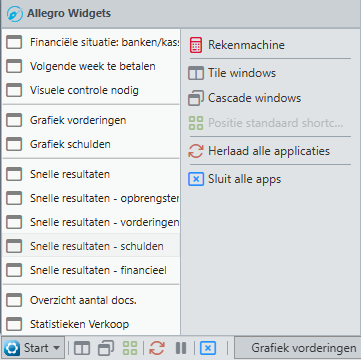
In de statusbalk staat een knop om de lijst met beschikbare toepassingen uit te breiden, gevolgd door werkbalkpictogrammen. Daarachter staan de sneltoetsen voor geopende vensters.
|
Een menu met toepassingen die zijn aangepast om op het Bureaublad te draaien. De meeste toepassingen kunnen ook direct vanuit het hoofdmenu Allegro Framework worden gestart. |

|
Tegelopstelling van alle geopende vensters. |

|
Cascadeopstelling van alle geopende vensters. |

|
De standaardrangschikking van snelkoppelingspictogrammen op de werkruimte. |

|
Vernieuw de inhoud van alle geopende vensters. |

|
Automatische verversing van de inhoud van alle geopende vensters opschorten (of opnieuw starten). |

|
Sluit alle geopende vensters. |

Eigenschappen
Door op de snelkoppeling van actieve toepassingen in de statusbalk te klikken, kunnen vensters worden geminimaliseerd en vervolgens in hun oorspronkelijke grootte en positie worden hersteld. Natuurlijk kan je vensters ook minimaliseren of maximaliseren met de standaardknoppen in de kop van elk venster.
Door een item uit het menu Start naar de werkruimte te slepen, wordt een snelkoppeling gemaakt die wordt weergegeven door een pictogram dat op elk moment naar een andere positie kan worden verplaatst volgens de voorkeuren van de gebruiker. Toepassingen kunnen dan worden gestart vanuit het menu Start of door op deze snelkoppelingen te klikken. Ze kunnen van het bureaublad worden verwijderd door ze naar het prullenbakpictogram te slepen.
De positie en grootte van de vensters, evenals de positie van de pictogrammen, worden altijd opgeslagen wanneer ze worden gewijzigd en hersteld wanneer je Bureaublad opnieuw opent.
De meeste desktopvensters hebben ingebouwde automatische inhoudsupdates met intervallen die evenredig zijn met de verstrekte informatie. Vaak veranderende gegevens hebben een ingebouwde kortere interval (bijv. voorraadstatus), terwijl geconsolideerde rapporten een langere interval hebben.
De tijd van de laatste update wordt weergegeven in de onderste statusbalk van het toepassingsvenster, samen met een aftelling tot de volgende. Er zijn ook knoppen om de gegevens direct bij te werken en om het automatisch verversen te pauzeren (of opnieuw te starten).
Bij het verkleinen van de browser (verkleinen van de werkruimte op het bureaublad) worden vensters die zich buiten het zichtbare gebied bevinden automatisch verplaatst. Snelkoppelingen op het bureaublad worden alleen verplaatst naar een zichtbare positie als de optie Regel snelkoppelingen na het wijzigen van de grootte in de gebruikersinstellingen is ingeschakeld.