Een typische formulierwerkbalk bevat knoppen die zijn gegroepeerd in drie groepen waarvan de volgorde en locatie kan worden gewijzigd door ze met de muis te verslepen. Deze wijziging wordt niet opgeslagen in het gebruikersprofiel en is alleen geldig voor de toepassing totdat deze wordt gesloten
Je kan het uiterlijk van de werkbalk bepalen door Gebruik moderne iconen te selecteren in de gebruikersinstellingen. Dit kan ook worden aangepast met de instellingen voor de werkbalk van de toepassing (pictogramgrootte, positie bijschrift, ...).

Formulierwerkbalk - moderne iconen

Formulierwerkbalk - klassieke iconen
Groep Opslaan

Sneltoets F2 of Ctrl+S.
Sla het record op in de database en laat het formulier open staan.

Maak een kopie van de weergegeven gegevens om een nieuw record op te slaan.
Sneltoets Shift+F2 of Ctrl+Shift+S.
Sla het record op in de database en maak het formulier klaar voor het nieuwe record. Invoervelden worden leeggemaakt of vooraf ingevuld met standaardwaarden (huidige datum, nieuw documentnummer, ...).
Sneltoets Ctrl+F2.
Sla het record op in de database en sluit het formulier.
Groep Verwijderen

Verwijdert het geladen record permanent uit de database. De actie moet worden bevestigd.

Een inactief record markeren. Het wordt niet verwijderd uit de database, maar het wordt verborgen voor alle toepassingen en componenten bij het maken van een nieuw record. Voor bestaande records, in de invoervelden die verwijzen naar een inactief record, wordt deze weergegeven als alleen-lezen waarde en kan niet opnieuw worden ingevoerd.
Standaard worden inactieve records ook niet weergegeven in de lijst met applicaties. Om ze zichtbaar te maken, moet je de kolom Inactief verbergen en het criterium Nee annuleren (of Ja kiezen om alleen inactieve records weer te geven).
Terugkeren naar actieve records doe je door een inactief record in de lijst weer te geven, de detailgegevens te openen, de vlag uit te vinken door op de knop Inactief te klikken en het record dan op te slaan.
Niet alle toepassingen ondersteunen echter de mogelijkheid om een inactief record te markeren. Voor documenten of records met hun eigen levenscyclus wordt deze functionaliteit onderdrukt.
Groep Help

Een overzicht openen van acties die zijn uitgevoerd op het huidige record.
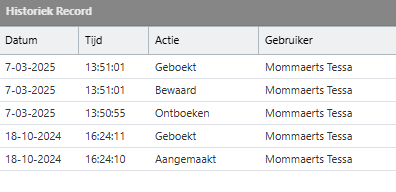
De volgende algemene acties worden geregistreerd:
•recordcreatie |
•niet-bevestiging |
•recordbewerking |
•afdrukken |
•recordverwijdering |
•afdrukken rapport |
•record deactiveren |
•afdrukken leeg rapport |
•document opslaan |
•offerte creatie |
•boeken |
•offerte annulering |
•boeken annuleren |
•goedkeuring |
•bevestiging |
•annulering |
Niet alle toepassingen loggen echter de recordhistoriek. Het is vooral ingebouwd voor documenten of toepassingen die databasetabellen met gevoelige inhoud beheren (bedrijven, producten, prijslijsten, ...).

Als er een handleiding wordt gevonden voor de toepassing, wordt de Help-knop oppgenomen in de werkbalk. De Help is hetzelfde voor zowel het formulier als de lijst en wordt weergegeven in een apart browservenster als erop wordt geklikt.
Andere Tools
Sommige toepassingen kunnen deze werkbalk naar wens uitbreiden met extra knoppen. Vaak zijn deze voor het importeren van gegevens, het exporteren van een document naar een geselecteerde indeling of acties met betrekking tot het boeken van een document. Interessante opties worden geboden door de groep Output, die vooral beschikbaar is in toepassingen die verschillende documenten maken.

Afdrukken
Genereer een PDF-bestand, download het naar de computer en open het browserdialoogvenster voor afdrukken in een apart tabblad (de handelwijze kan variëren afhankelijk van de gebruikte webbrowser).
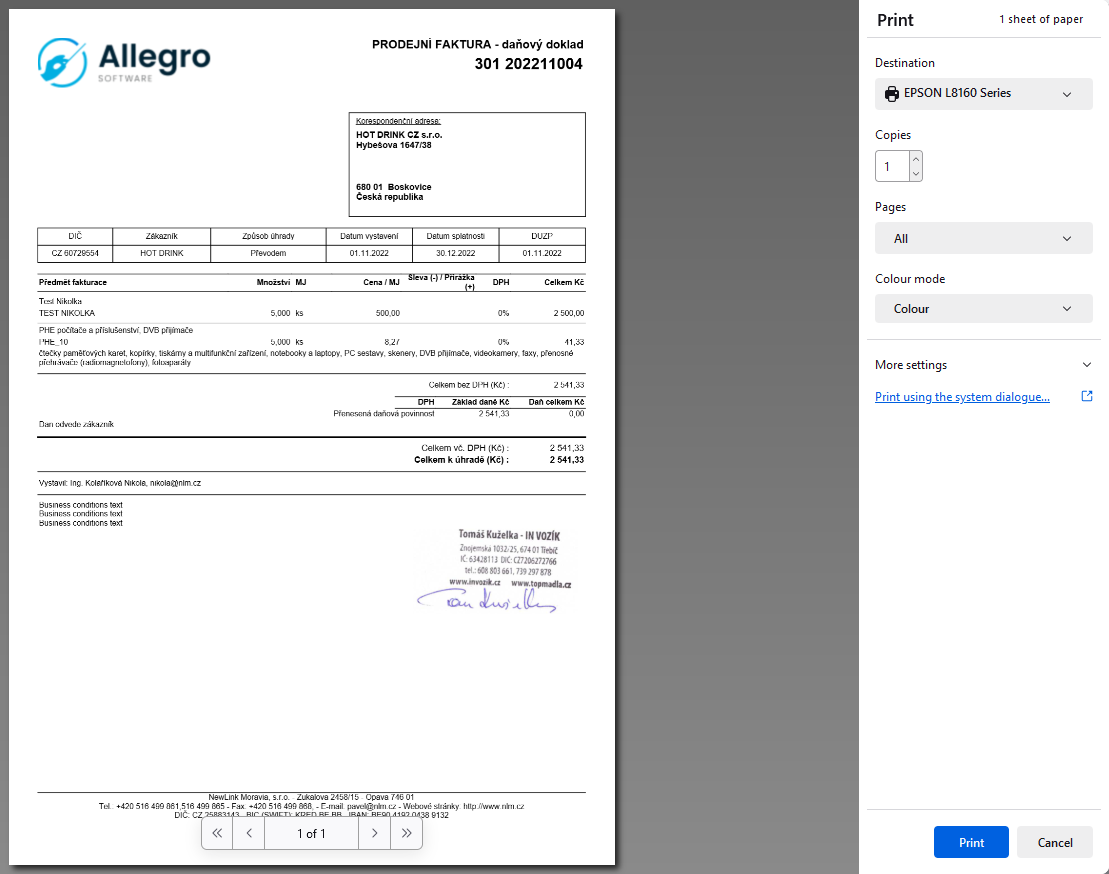
Dialoog voor het afdrukken van het bestand (opmerking: de documenttaal wordt afgeleid van de taal die is ingesteld bij de ontvanger)
Weergave
Open een voorbeeld van het afdrukbestand in een apart tabblad. De werkbalk biedt de optie om direct af te drukken (een dialoog wordt geopend in een nieuw browservenster), te exporteren naar een aantal verschillende formaten, tekst te zoeken of de paginamodus te gebruiken. De weergave van deze opties kan variëren afhankelijk van de gebruikte webbrowser.
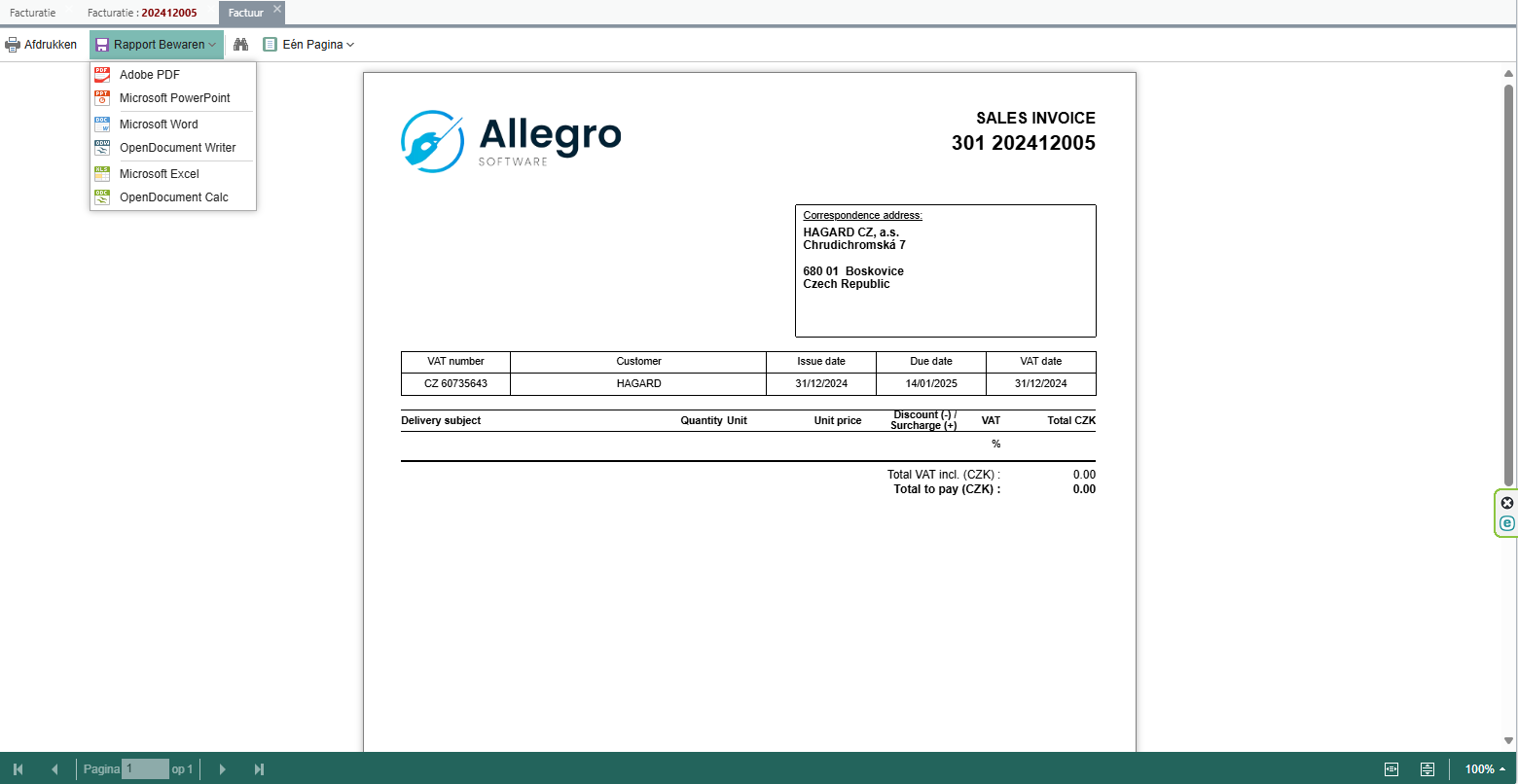
Afdrukvoorbeeld bestand
(opmerking: de documenttaal is afgeleid van de taal die is ingesteld bij de ontvanger)
Genereer een PDF-bestand en download het naar je computer.
Open het formulier om een e-mailbericht met een bijgevoegd PDF- en/of XML-bestand te genereren en te verzenden. De samenstelling van het berichtonderwerp en de tekst wordt bepaald door de gebruiker gedefinieerde sjablonen voor e-mailcommunicatie (niet behandeld in deze handleiding). De gegenereerde inhoud kan worden aangepast voor verzending.
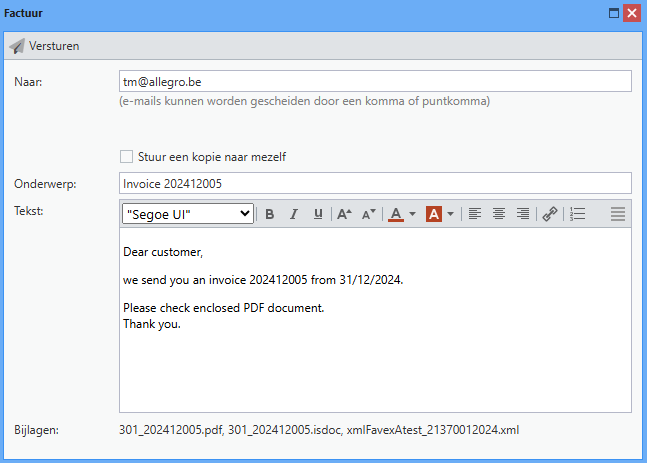
Opmerking: de berichttaal wordt afgeleid van de taal die is ingesteld bij de ontvanger