De toepassing kan worden gesloten door op het kruisje op het tabblad te klikken of door de sneltoets Alt+X te gebruiken (een actief tabblad sluiten). Als een toepassing geopend is in een venster, kan deze ook worden gesloten door op Esc te drukken of door op het toepassingsmasker te klikken als deze optie is ingeschakeld.
Als er niet-opgeslagen wijzigingen worden gedetecteerd in de toepassing, wordt er een bericht weergegeven met een mogelijke oplossing.
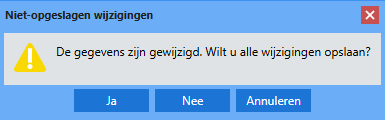
Waarschuwing voor niet-opgeslagen wijzigingen
Ja - wijzigingen worden opgeslagen in de database en de applicatie wordt afgesloten
Nee - wijzigingen worden verwijderd en de toepassing wordt afgesloten
Annuleren - terugkeren naar de toepassing
Gedwongen Beëindiging van Toepassingen
Gedwongen beëindiging van alle applicaties kan plaatsvinden in de volgende gevallen:
•Afmelden bij Allegro Framework
•Wijziging van client (dossier)
•Alle actieve toepassingen sluiten
•Lokale werkruimte op tabbladen
In al deze gevallen wordt een proces uitgevoerd dat probeert om alle open applicaties correct te beëindigen voordat het initiële verzoek daadwerkelijk wordt uitgevoerd. Als het niet-opgeslagen wijzigingen in een van deze detecteert, wordt het verzoek afgebroken.
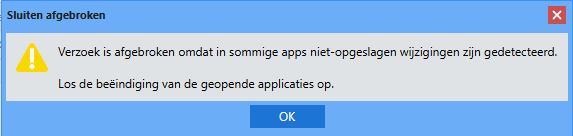
Bericht over afbreking van verzoek
Het tabblad met de bewerkte toepassing en de gewijzigde invoervelden wordt gemarkeerd en de gebruiker moet het conflict oplossen - de wijzigingen opslaan of annuleren (zie hierboven). Als de wijziging is aangebracht in een eenvoudig invoerveld, verschijnt de bewerkingsindicator (kleine rode driehoek in de linkerbovenhoek van het invoerveld) slechts even voordat deze wordt gewist.
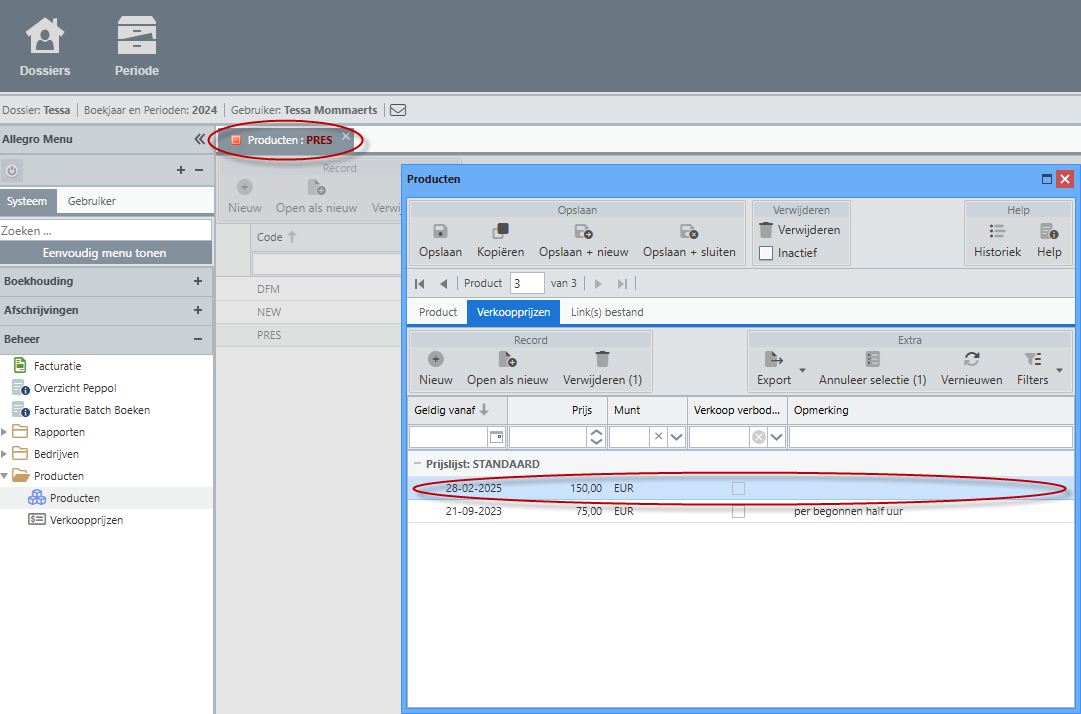
Toepassing met niet-opgeslagen wijzigingen