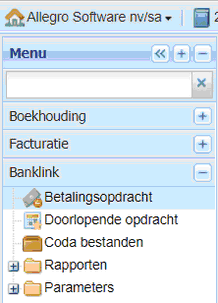
Open de applicatie "Betalingsopdracht".
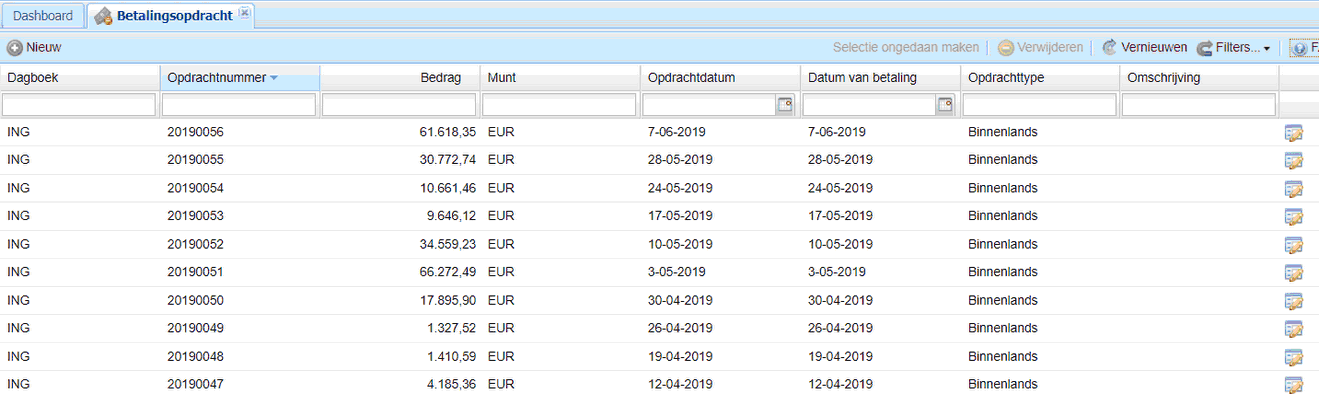
Met Allegro kan u een betalingsbestand voorbereiden met betalingen van uw leveranciers, terugbetalingen van verkoop creditnota's maar heeft u ook de mogelijkheid om een betaling uit te voeren naar elke andere bedrijfsfiche die beschikbaar is in uw database.
Allegro geeft de lijst met bestanden weer die al zijn voorbereid en verzonden.
Wanneer u een betalingsopdracht wilt wijzigen en het SEPA-bestand is aangemaakt, zal Allegro u waarschuwen:
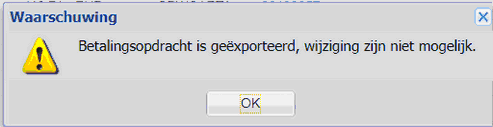
Allegro kan een nieuw SEPA-bestand aanmaken, verstuur niet twee keer dezelfde betalingsopdracht !!!
A – Een betalingsopdracht voorbereiden
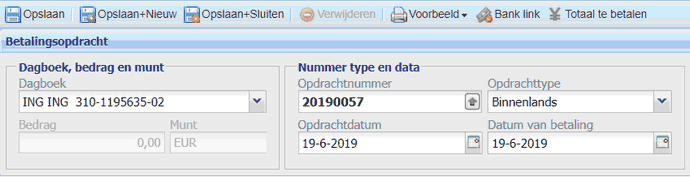
Klik op  en het scherm verschijnt om uw betalingen voor te bereiden.
A 1 – Een betaling toevoegen
A 1 -1 Een "manuele" betaling" invoeren
Door op  te klikken, wordt er een scherm weergegeven waarin u een autonome betaling kan invoeren onafhankelijk van de documenten die in de boekhouding aanwezig zijn.
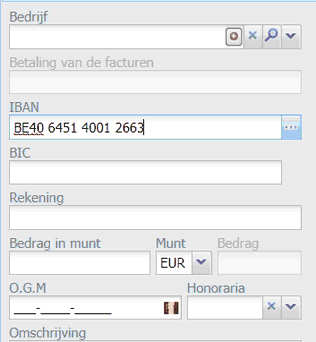
Geef het bankrekeningnummer in, eventueel de OGM-code en het bedrag dat overeenstemt met de betalingsopdracht die u wilt voorbereiden.
A 1 -2 Betaling facturen
Door op  te klikken, verschijnt het scherm met alle openstaande aankoopfacturen (niet betaald).
Opgelet :
De facturen die hier verschijnen zijn de openstaande facturen die niet werden behandeld door de module "Betalingsopdracht".
Kies de facturen die in de betalingsopdracht moeten geplaatst worden (vink het overeenstemmende vakje aan).
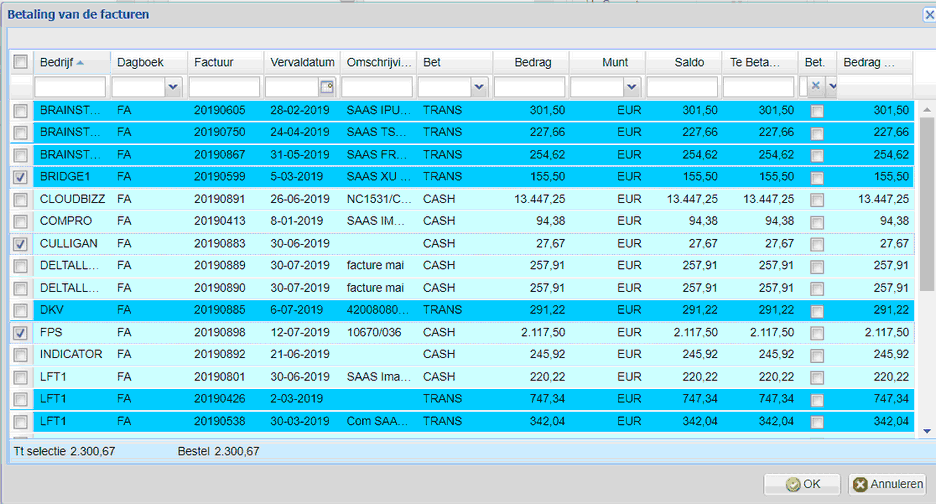
Als u op OK klikt , zal Allegro de te betalen facturen in het scherm "betalingsopdracht" plaatsen.
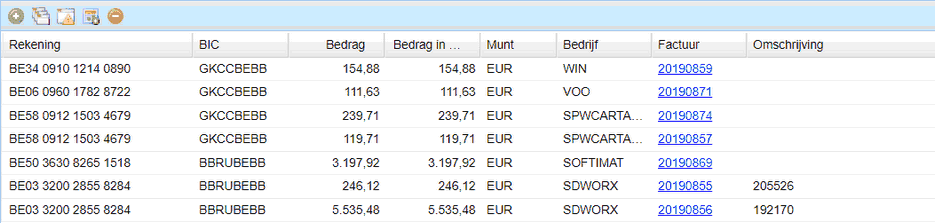
U kan de geselecteerde betalingen nog wijzigen of wissen.
Tip
U kan de bedragen die u voor elke factuur betaalt, wijzigen. Allegro onthoudt het saldo en zal dit bedrag voorstellen wanneer u de factuur opnieuw kiest.
A 1 -3 Terugbetaling creditnota's
Klik op  en kies de terug te betalen creditnota's door de overeenstemmende vakjes aan te vinken.
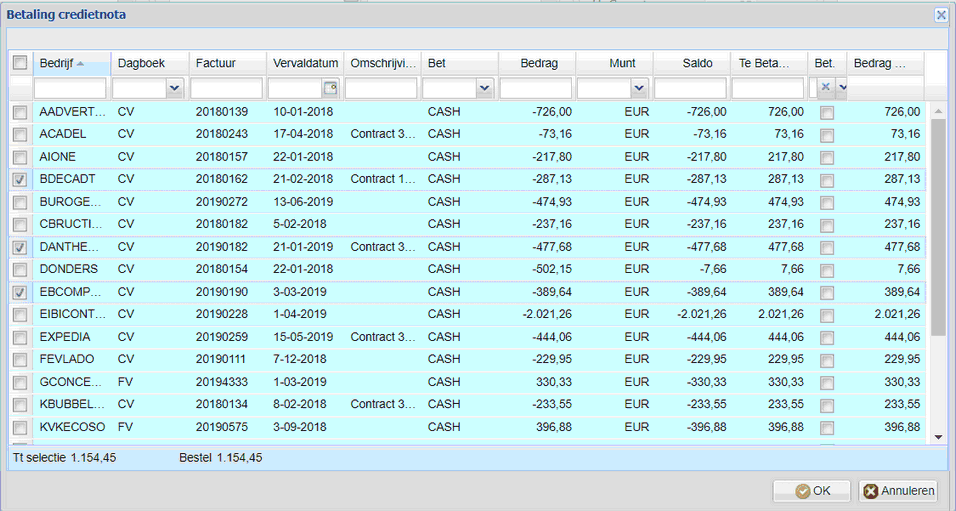
De werking ervan is identiek aan die van de facturen.
A 1 - 4 Doorlopende opdracht
Met dit menu-item kan u recurrente betalingen invoeren.
Vooraleer u de doorlopende opdracht in het SEPA-bestand kan plaatsen, moet u het betalingsplan aanmaken via het programma "Doorlopende opdracht" in het menu Banklink.
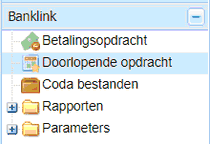
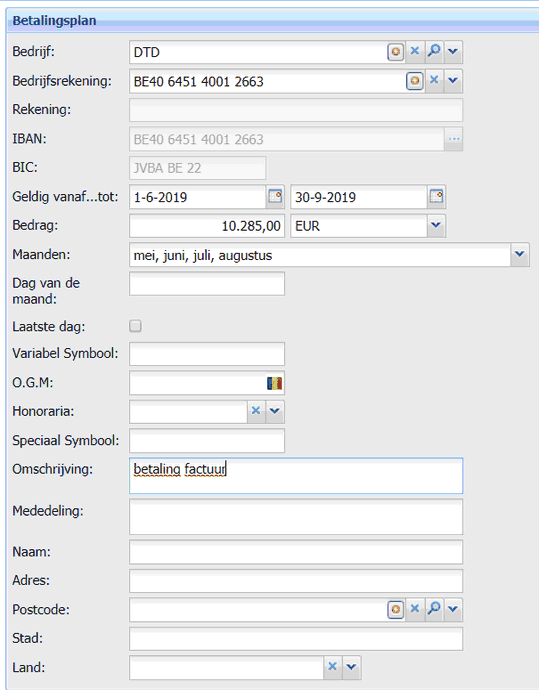
Klik op  om een nieuwe doorlopende opdracht aan te maken.
Vul alle zones volledig in en klik op  .
.
Dankzij de parameters die u in het betalingsplan ingeeft, kan de betalingsopdracht snel worden ingevoerd:
Klik hierna op  (in de Betalingsopdracht).
Allegro geeft vervolgens de records weer die werden voorbereid voor een interval van 14 dagen ten opzichte van de vervaldatum van de betaling.
Door de record aan te vinken en op OK te klikken, wordt de betaling in het SEPA-bestand geplaatst.
B - Sla de betalingsopdracht op en bereid het SEPA-bestand voor
Voordat u het SEPA-bestand kan voorbereiden, moet u de gegevens van uw betalingsopdracht opslaan:
B 1 - Opslaan
Om het bestand op te slaan voordat u het SEPA-bestand aanmaakt om het via uw banklink te verzenden.
B 2 -Opslaan + Nieuw
Als u op deze functie klikt, wordt uw bestand opgeslagen en wordt er onmiddelijk een nieuw aangemaakt.
B 3 - Opslaan + Sluiten
Het bestand wordt opgeslagen en het programma wordt gesloten. In dit geval wordt het bestand voor de banklink niet aangemaakt (geen SEPA-bestand).
B 4 - Verwijderen
Om het betalingsbestand te verwijderen. Opgelet, deze bewerking verwijdert het SEPA-bestand niet.
B 5 - Voorbeeld
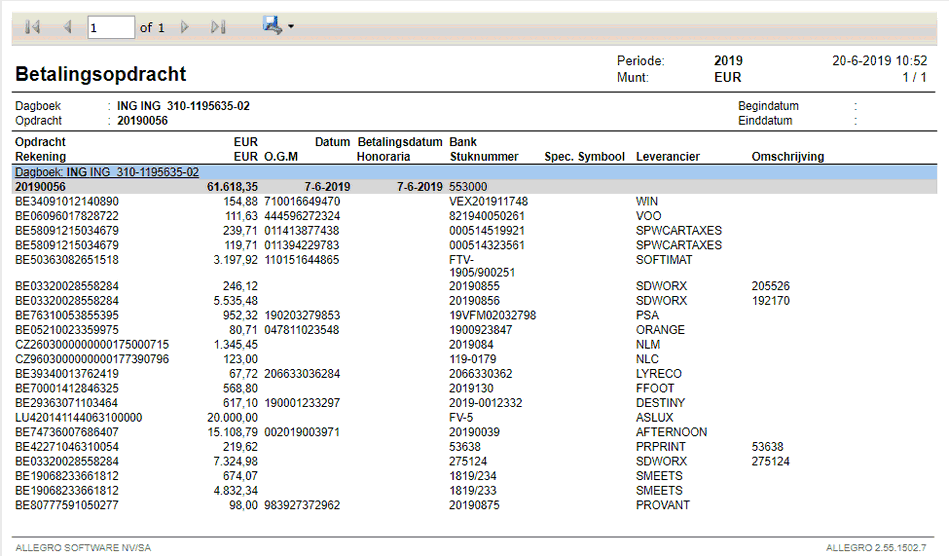
Geeft de voorbereide en opgeslagen betalingsopdrachten weer in de vorm van een (exporteerbare) lijst.
B 6 - Bank link
Wanneer u op deze knop klikt, wordt het SEPA-bestand aangemaakt en biedt Allegro u aan het bestand op te slaan. Hier moet u het bestand selecteren om het met uw bankoppelingssoftware te verzenden.