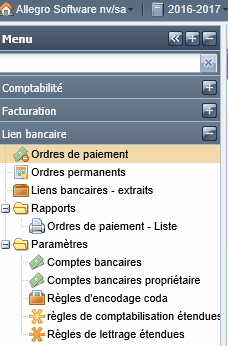
Choisir « ordres de paiement » :
Allegro affiche la liste des fichiers déjà préparés et envoyés.
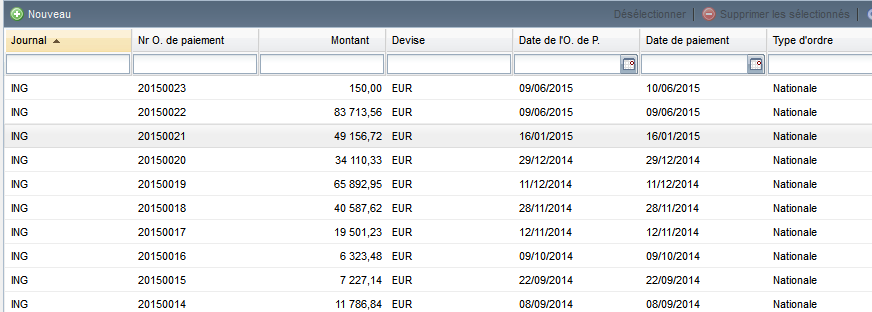
2 A – Préparer un ordre de paiement
Cliquer sur nouveau, apparaît ensuite l’écran pour préparer vos paiements :
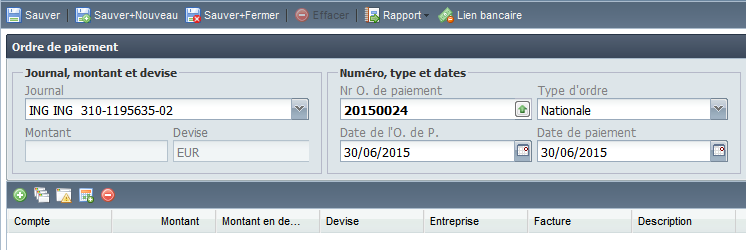
2 A 1 – Ajouter un paiement
2 A 1 -1 Encodage Paiement « manuel »
Lorsque vous cliquez sur  apparait un écran qui vous permet d’encoder le paiement de manière autonome par rapport aux documents présents dans la comptabilité.
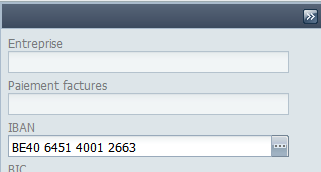
Renseigner ici le numéro de compte, le VCS éventuel et le montant correspondants à l’ordre de paiement que vous voulez préparer.
2 A 1 -2 Paiement factures
Lorsque vous cliquez sur l'icône  apparaît l’écran reprenant toutes les factures fournisseurs ouvertes (non payées).
|
Attention : |

Sélectionnez les factures à placer dans l’ordre de paiement (cocher la case correspondante)
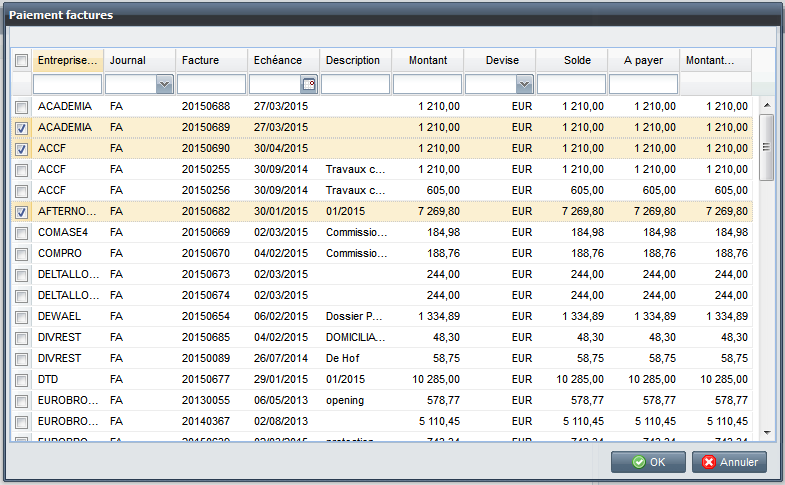
Lorsque vous cliquez sur OK, Allegro place les factures à payer dans l’écran « ordre de paiement ».
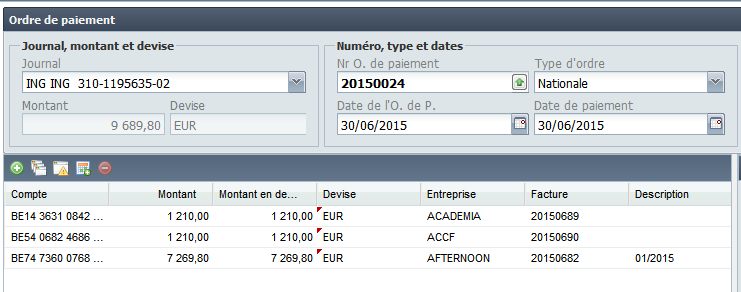
Vous pouvez modifier ou supprimer les paiements sélectionnés.
|
Truc Vous pouvez modifier les montants que vous payez pour chaque facture. |

2 A 1 – 3 Remboursement des notes de crédit
Cliquer sur l’icône  et sélectionnez les notes de crédit à rembourser en cochant la case ad hoc
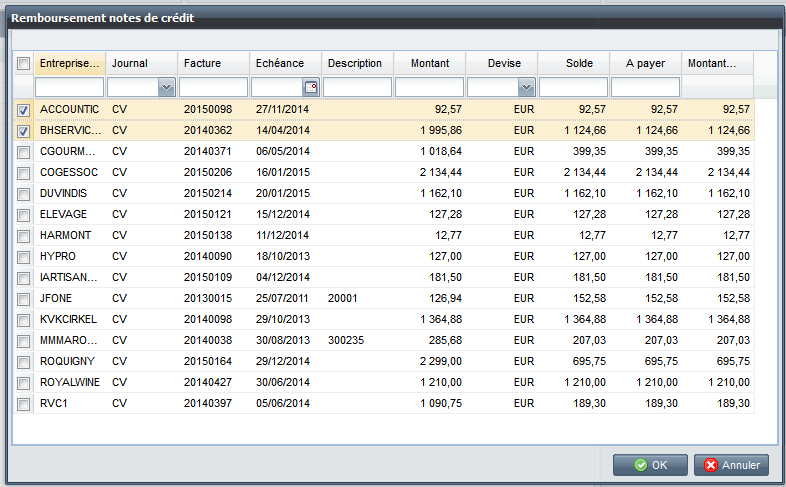
Le fonctionnement est identique au paiement des factures.
2 A 1 - 4.1 Paiements récurrents
Ce point de menu vous aide à encoder des paiements à intervalle régulier.
Grâce aux paramètres encodés, les ordres de paiements sont encodés rapidement :
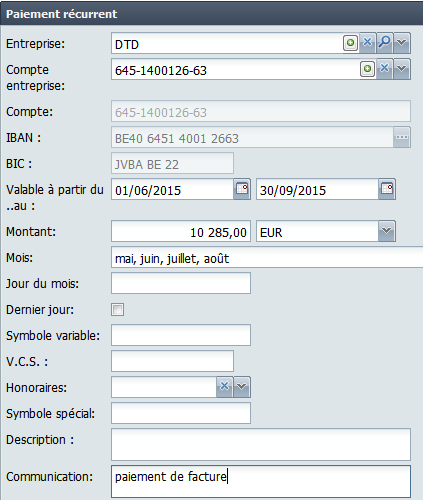
Renseignez ici les divers paramètres de vos paiements.
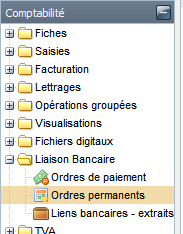
Avant de pouvoir placer le paiement récurrent dans le fichier SEPA, créer les lignes de paiements via le programme « paiement récurrent» dans le menu « Liaison bancaire ».
Compléter entièrement les différentes zones et sauver votre enregistrement.
2 A 1 - 4.2 Paiements récurrents
Cliquez sur l’icône  .
.
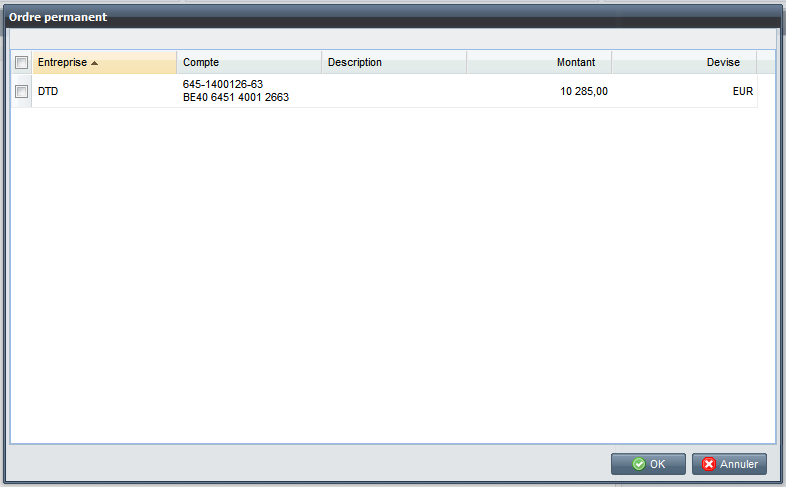
Allegro affiche ensuite les enregistrements préparés pour un intervalle de 14 jours par rapport à l’échéance du paiement.
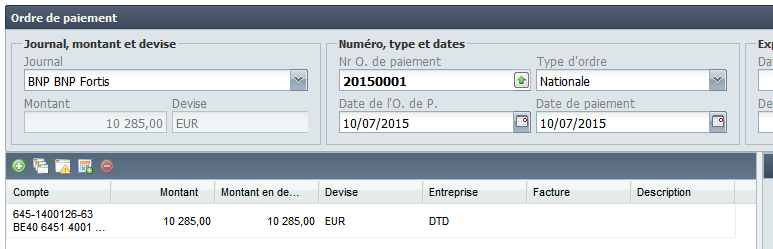
Allegro place le paiement dans le fichier préparé pour le paiement (SEPA)
2 B - Sauver l’ordre de paiement et préparer le fichier SEPA

Avant de pouvoir préparer le fichier SEPA, il vous faut enregistrer les données de votre ordre de paiement :
2 B 1 - Sauver
Pour sauver le fichier avant de créer le fichier SEPA pour l’envoyer via votre lien bancaire.
2 B 2 -Sauver + Nouveau
En cliquant sur cette fonction, vous enregistrez votre fichier et créez immédiatement un autre fichier
2 B 3 - Sauver + Fermer
Le fichier est enregistré et le programme se ferme. Dans ce cas-ci, le fichier pour le lien bancaire n’est pas créé (pas de fichier SEPA)
2 B 4 - Effacer
Pour supprimer le fichier de paiement. Attention, cette opération ne supprime pas le fichier SEPA
2 B 5- Rapport
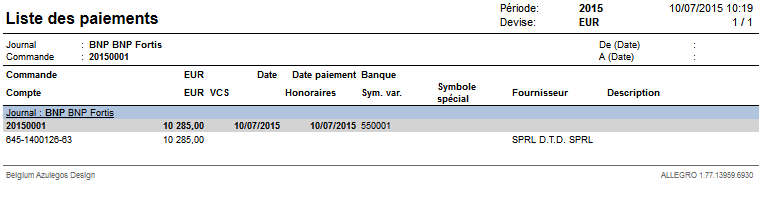
Présente sous forme de liste (exportable) l’ordre de paiement préparé et sauvé.
2 B 6 - Lien bancaire
Lorsque vous cliquez sur ce bouton, Allegro crée le fichier SEPA et vous propose de l’enregistrer.
C’est là que vous devrez sélectionner le fichier pour l’envoyer avec votre logiciel de lien bancaire.