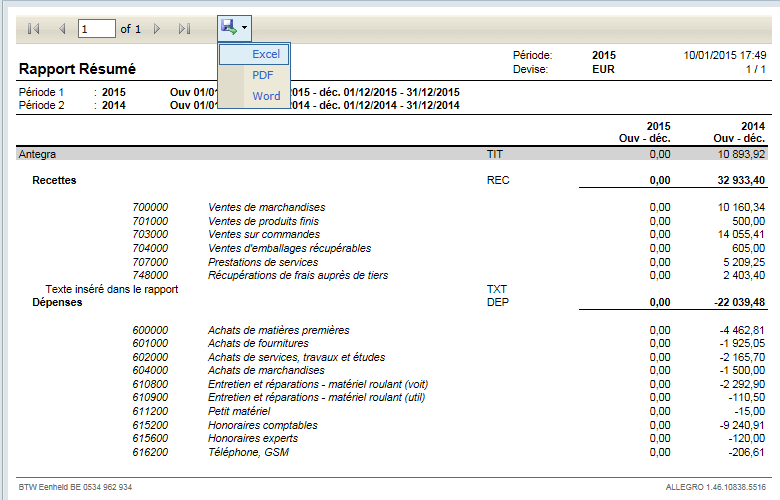
Ce programme vous permet de créer des listes personnelles qui viendront s’ajouter aux nombreux rapports déjà disponibles en standard dans Allegro.
Ces listes pourront être imprimées ou exportées vers des fichiers PDF ou Excel à l’envi.
Pour accéder au programme choisissez Paramètres généraux – Rapports – Personnaliser rapport
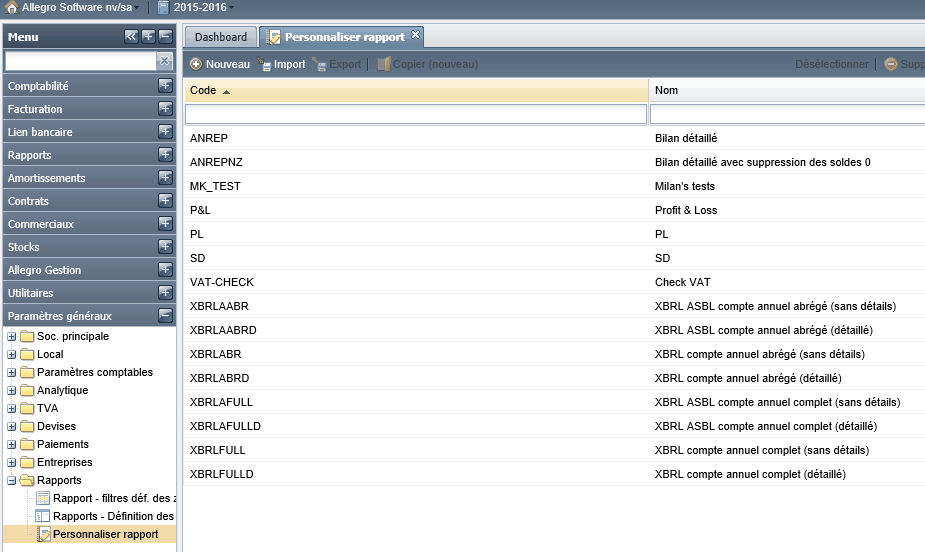
Les rapports existants sont affichés.
Cliquez sur nouveau pour créer un rapport, 
Cliquez sur modifier pour gérer/modifier un rapport existant. 
|
Vous pouvez ajouter plusieurs types de lignes Résumé, Détail, Interligne, saut de page, texte libre |

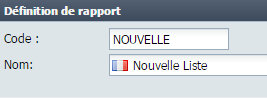
Créer un nouveau rapport
Lorsque vous cliquez sur nouveau, apparaît un écran vide présentant le code et nom de la liste
Choisissez ensuite les différentes lignes de votre liste
La première case déjà présente, constitue le titre de votre liste /rapport.
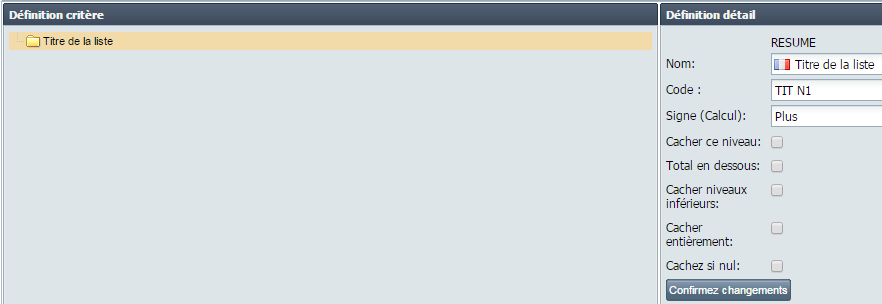
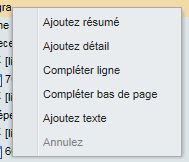
Pointez la souris sur l’icône et cliquez sur le bouton droit de la souris. Le menu pour déterminer le type de ligne apparaît ensuite.
Choisissez ensuite le type de ligne qui constitue votre rapport.
Ligne Résumé
Ce type de ligne permet de calculer le total pour les lignes de détails qui seront sélectionnées par la suite.
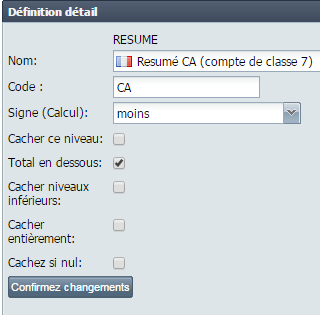
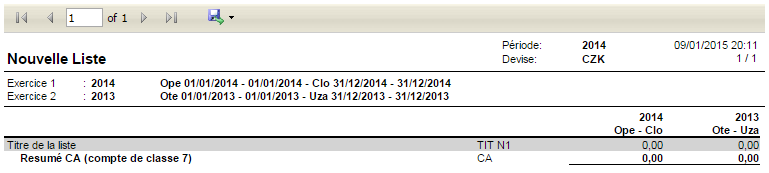
Le nom et le code seront affichés sur la liste :
Selon que vous cochez ou non les cases, ce résumé :
•S’affichera ou non
•Calcule le total
•Cache ou non les détails de niveaux inférieurs
•Cache ou non toute la ligne
•Cache la ligne si le total est nul
|
Confirmez changements N’oubliez pas de cliquer sur « confirmez changements » pour enregistrer vos modifications |

|
Le menu complet « type de ligne » n’est disponible que sur une ligne « Résumé » Les autres lignes ne permettent que d’annuler leur propre ligne. |

Ligne Détail
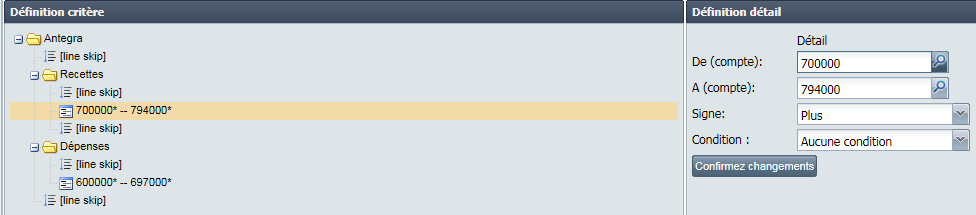
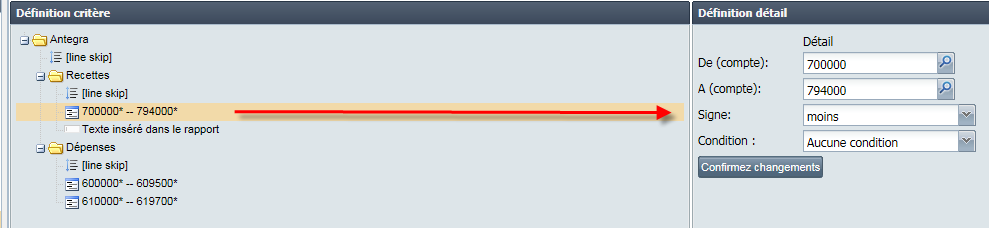
Déterminez ensuite comment les différents comptes entrent en ligne de compte pour le calcul de la ligne « résumé »
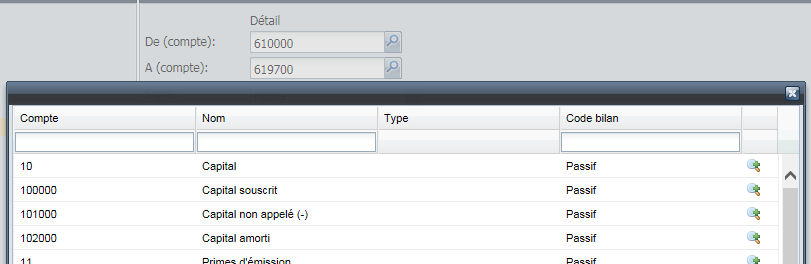
En cliquant sur la loupe, Allegro affiche le plan comptable. Choisissez le compte en double cliquant sur la ligne voulue.
|
Pour présenter un tableau de résultat : changer le signe des comptes Les comptes de Classe 7 sont négatifs et les comptes de Classe 6 sont positifs. Pour une meilleure lisibilité, modifier le signe de ces comptes. |
Insérer ligne
Cliquez sur « interligne » Pour ajouter une ligne vide dans votre rapport et soigner votre mise en page.
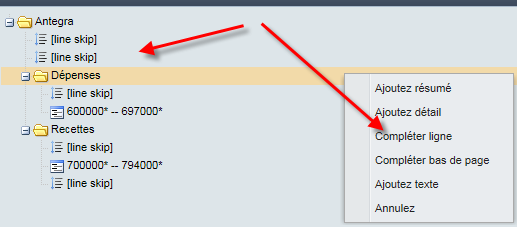
Insérer saut de page
Cliquez sur « Saut de page » pour insérer un saut de page et changer de page dans votre rapport.
Cliquez sur insérer texte et complétez le descriptif du texte.
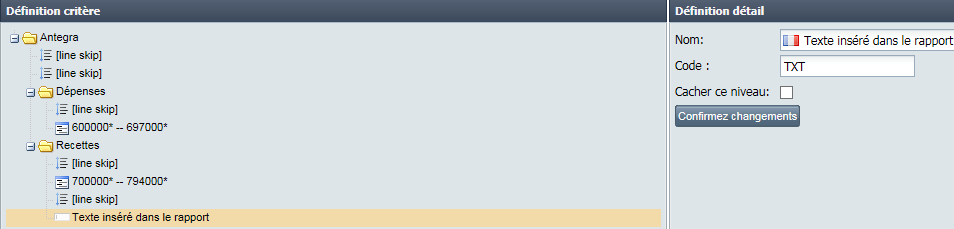
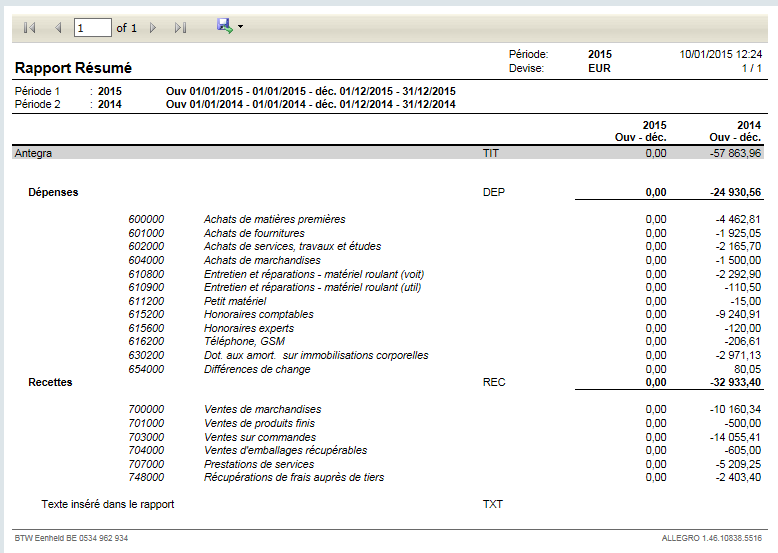
Qui s’affiche comme suit :
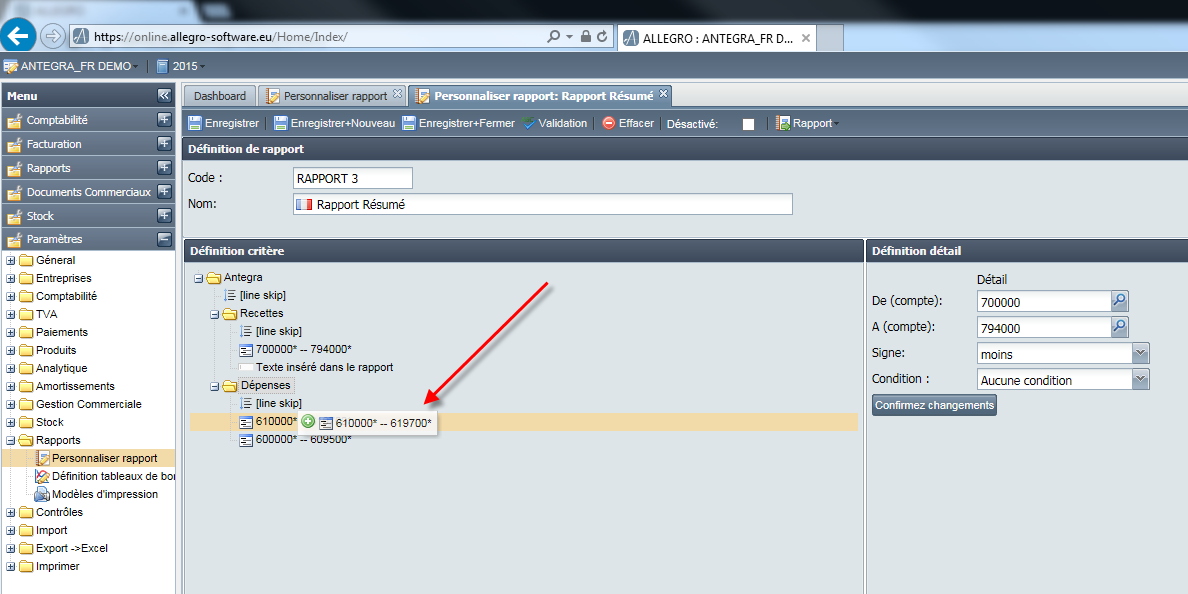
Structure – Arborescence
Vous pouvez ajouter des sous-totaux à l’envi.
Pour définir les totaux qui interviennent pour les zones « Résumé », cliquez sur la zone « Détail » et glissez la sur la zone « résumé » voulue en maintenant le click gauche de la souris.
Allegro vous indique que l’opération est prise en compte an ajoutant un « + » devant la ligne détail pendant l’opération.
Gestion des rapports – Copie – Import – Export
Via ces points disponibles en haut du menu d’entrée du programme :

Vous pouvez, copier, exporter ou encore importer des rapports existants dans d’autres dossiers.
Edition des rapports
Vous pouvez éditer le rapport directement en cliquant sur le bouton rapport
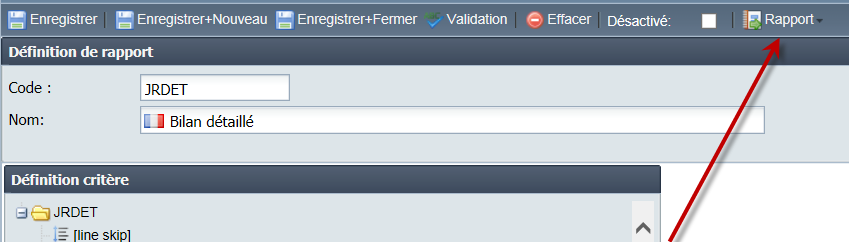
Ou bien en cliquant sur « Modèle personnalisé » dans le menu « Rapport ».
Le menu de sélection apparaît ensuite :
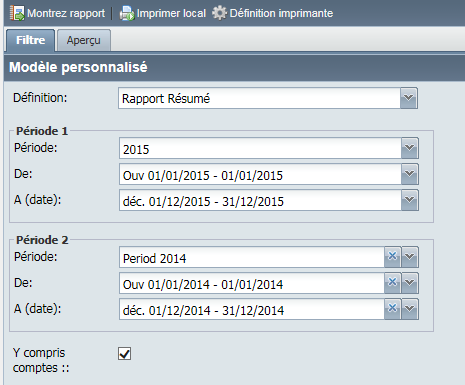
Sélectez le rapport, ensuite les périodes sur lesquelles vous désirez produire vos chiffres.
Dé-sélectez y compris comptes pour ne disposez que des totaux.
Après avoir cliquez sur  vous pouvez exporter le rapport en format Excel, PDF ou Word.