Afin d'obtenir des extraits plusieurs possibilités s'offrent à vous:
- Importer des nouveaux fichiers CODA
-Télécharger des fichiers CODA
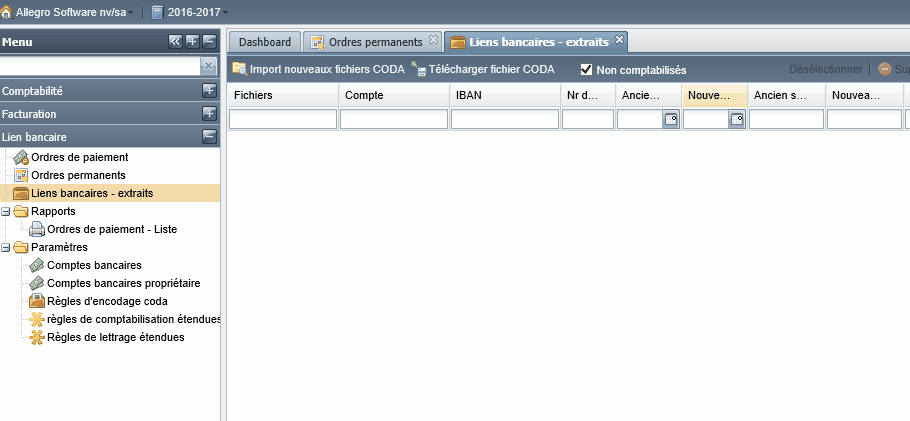
CODA et SEPA
Pour chaque type de fichier, définissez au préalable deux dossiers :
1 - Le premier répertoire recevra les fichiers non-traités, en quelque sorte un dossier « fichiers à traiter », ou l’organisme externe (Banques, Codabox, Isabel) déposera régulièrement les fichiers CODA à traiter (vos extraits de compte).
Faites de même pour les fichiers SEPA à envoyer vers la banque.
2 - Le second dossier recevra les fichiers déjà traités.
1 B – Renseignez les répertoires dans les paramètres généraux
Lorsque les dossiers sont créés, vous devez obligatoirement les renseigner dans les paramètres comptables correspondants :

Cliquez sur PARAM pour modifier les paramètres
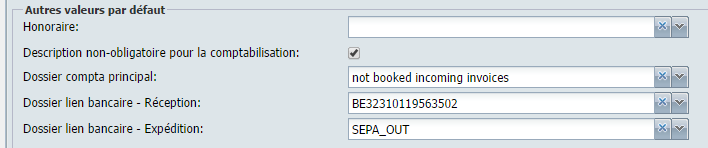
Indiquez ici les répertoires pour la réception (CODA) et l’expédition des fichiers (SEPA)
1 C – Renseignez le répertoire ‘fichiers traités’ pour chaque journal financier.
Rendez-vous au point Paramètres généraux – paramètres Comptable – Journaux (Type- financier)
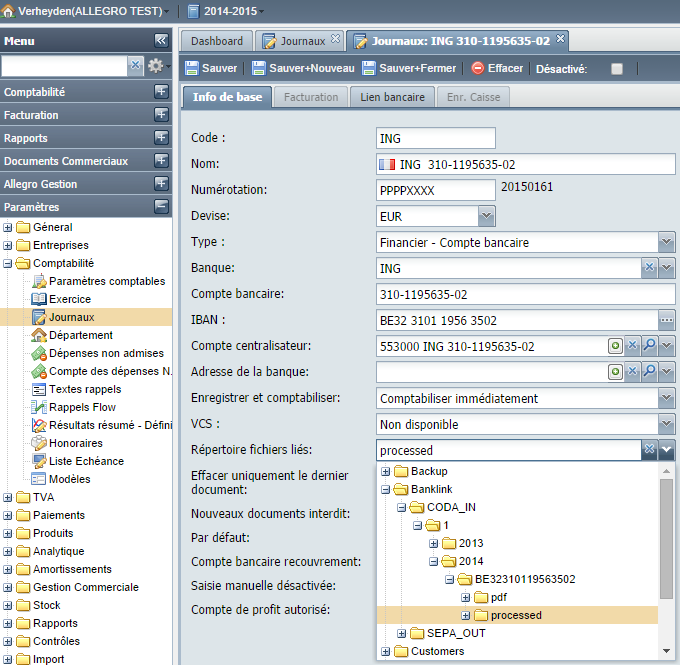
Choisissez le répertoire où seront placés les fichiers traités.
Sauver et fermer les paramètres du journal.
1 D – Type de fichiers bancaires
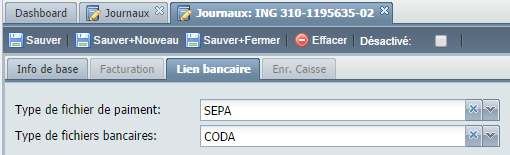
Par défaut pour la Belgique, ces formats de fichiers sont renseignés CODA et SEPA
D’autres formats existent ou peuvent être définis.
2 – Importation des fichiers
Allegro affiche les fichiers déjà importés
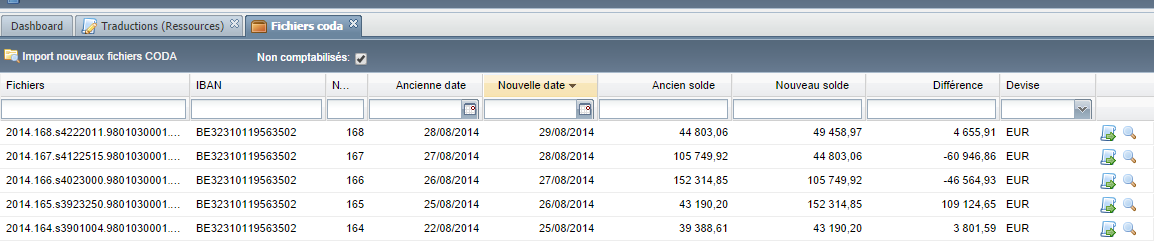
Cliquez sur « Import nouveaux fichiers CODA »
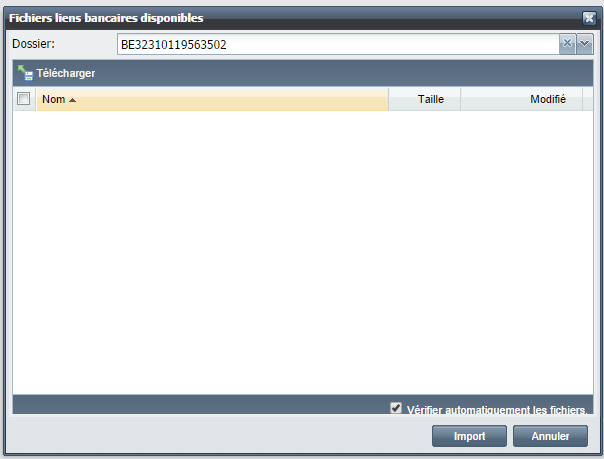
2 A – Import des fichiers
Apparait un écran de saisie qui vous permet d’importer les fichiers et de les vérifier.
|
Attention : |

2 B – Télécharger les fichiers
Cliquez sur « Télécharger »
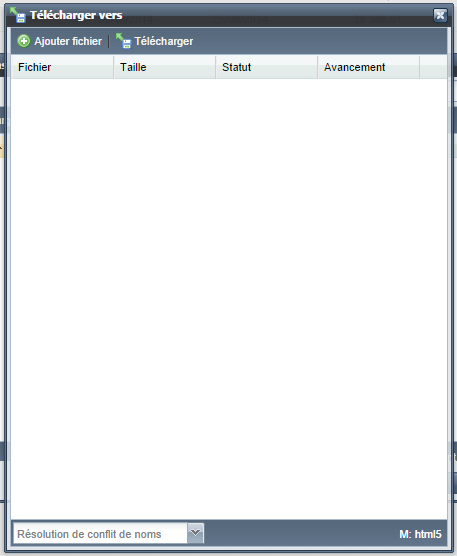
Cliquez sur « Ajouter fichier »
Allegro ouvre le gestionnaire de fichiers local pour importer vos fichiers dans Allegro
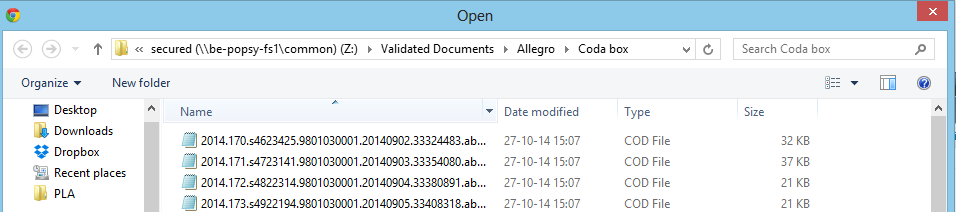
Lorsque le(s) fichiers(s) s’affiche(nt) cliquez sur « Télécharger »
2 C – Importer les CODAs
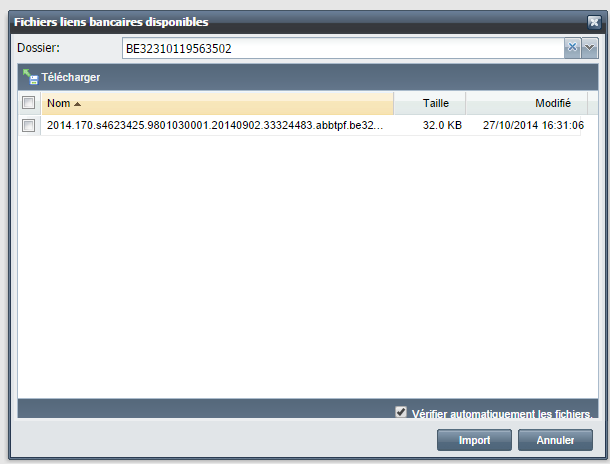
Sélectionner le fichier et cliquez sur ‘Import’ (il est vérifié automatiquement lorsque la case est cochée)
Le fichier importé vient s’ajouter à la liste des CODA déjà importés.
3- Traitement des fichiers « CODA »
3 A - Comptabilisation des extraits
Rendez-vous dans le programme – Comptabilité – Liaison bancaire – Fichiers CODA
Par défaut, Allegro n’affiche que les extraits non comptabilisés.
Pour voir tous les extraits, décochez la case « Non comptabilisés »
A hauteur de chaque ligne d’extrait, vous disposez de deux icônes : 
3 A1 – Importer les extraits
La première pour importer les extraits :
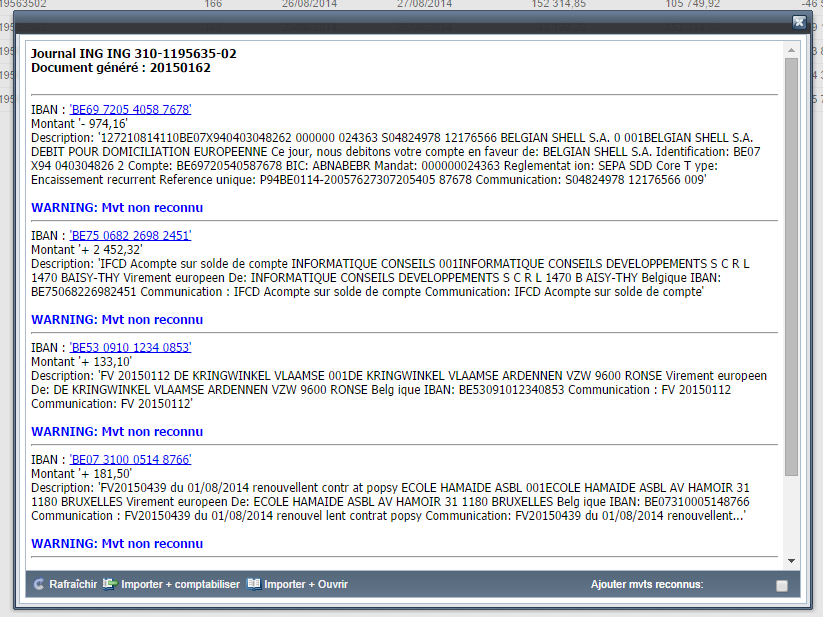
Allegro n’affiche que les mouvements non reconnus (pour voir tous les mouvements, cochez Ajouter mvts reconnus)
Lorsque Allegro peut retrouver un numéro de compte, un VCS… et que le montant correspond, l’application prépare la comptabilisation de la ligne d’extrait, ainsi que le lettrage de la facture client ou fournisseur.
3 A2 – Visualiser les extraits
En cliquant sur la loupe, Allegro vous affiche l’extrait de banque tel qu’il est prêt à être importé dans Allegro :
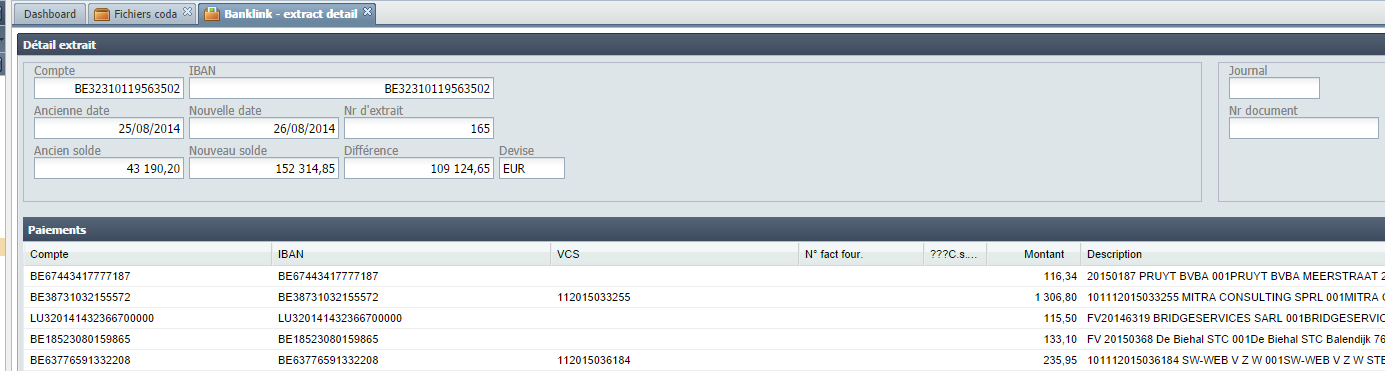
3 B - Paramétrage fiches clients et fournisseurs
Les comptes bancaires non attribués apparaissent en bleu dans l’affichage.
Le commentaire associé à l’extrait vous permet d’identifier le compte tiers.
|
Truc Vous pouvez indiquer les comptes bancaires « entreprises », clients ou fournisseurs dans les fiches respectives : Comptabilité – fiches – Entreprises – onglet comptes bancaires au préalable. Pour les comptes tiers les plus utilisés, cela peut être utile. |

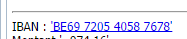 en cliquant sur le numéro de compte vous ouvrez un fenêtre pour attribuer le compte à un compte tiers :
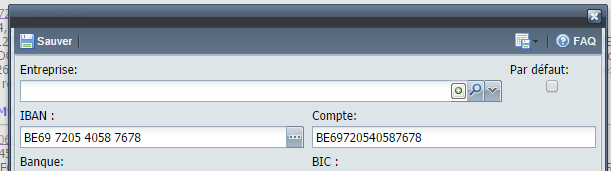
Indiquez le client ou le fournisseur correspondant ou utilisez les méthodes de recherche habituelles.

Allegro :
-place le numéro de compte dans la fiche correspondante :
-comptabilise le mouvement
-effectue le lettrage.
3 C - Comptabilisation
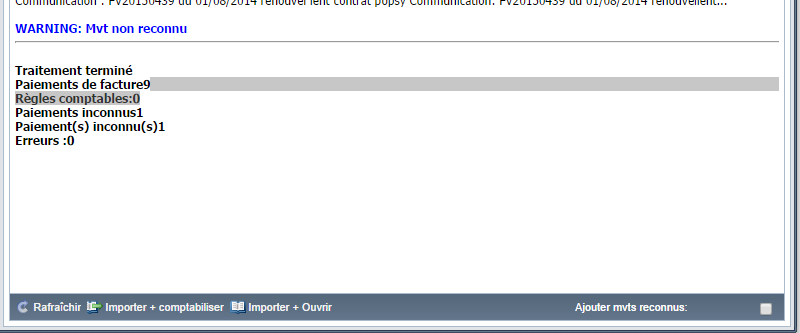
Allegro vous propose d’importer et de comptabiliser de suite ou d’importer et de visualiser le journal avant comptabilisation.
3 D - Importer et ouvrir
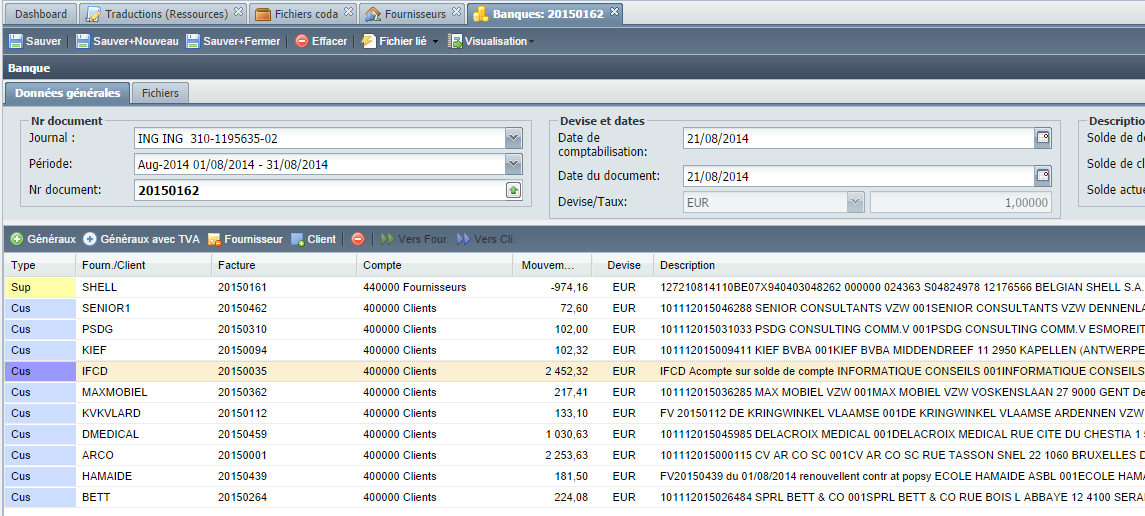
Lorsque vous cliquez sur cette option, vous ouvrez le journal de banque. Les CODAs sont préparés pour les écritures à comptabiliser.
Il vous suffit de modifier les écritures si besoin ou de valider la comptabilisation telle quelle.
|
Truc En cas d’erreur, il peut être plus efficace de supprimer l’extrait (via la saisie financier) et de réinjecter le fichier CODA qui réapparaîtra dès lors dans la liste ‘à encoder’ |
4 – Règles d’encodage des CODAs
|
Attention : |
Voyez le programme : Paramètres – Paiements – Règles d’encodage des CODA.

Vous pouvez définir des règles pour tout type de compte achat, vente, généraux….
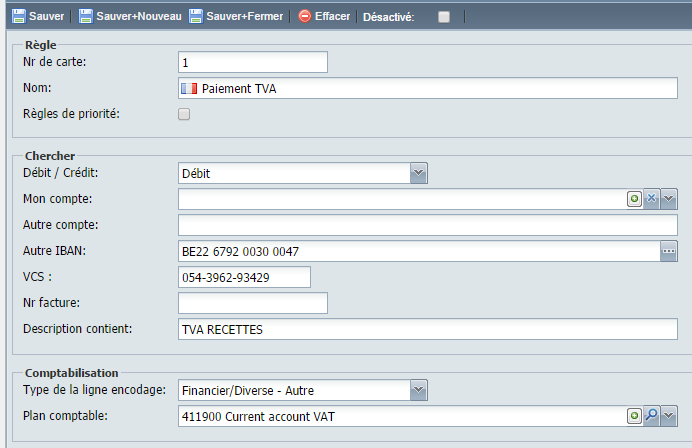
Donner un numéro et un descriptif à votre règle.
Définissez ensuite le sens de l’écriture.
Indiquez votre numéro de compte pour lequel la règle s’applique (si des règles différentes s’appliquent par compte et journal bancaire).
Vous pouvez y ajouter des critères de recherche basés sur des suites de caractères : ‘Carte Maestro’ par exemple.
|
Attention : |
Indiquez le numéro de compte de la contrepartie.
Choisissez ensuite le type d’encodage :
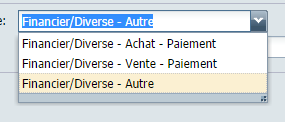
Le compte général à imputer
Ou le centralisateur et le compte client/fournisseur.
Enregistrer et sauver votre règle d’encodage.